아웃라인 패널은 문서의 제목과 목록 항목을 접을 수 있는 트리로 표시하여, 편집기에서 현재 위치를 벗어나지 않고도 구조를 한눈에 파악하고 즉시 이동할 수 있게 해줍니다.
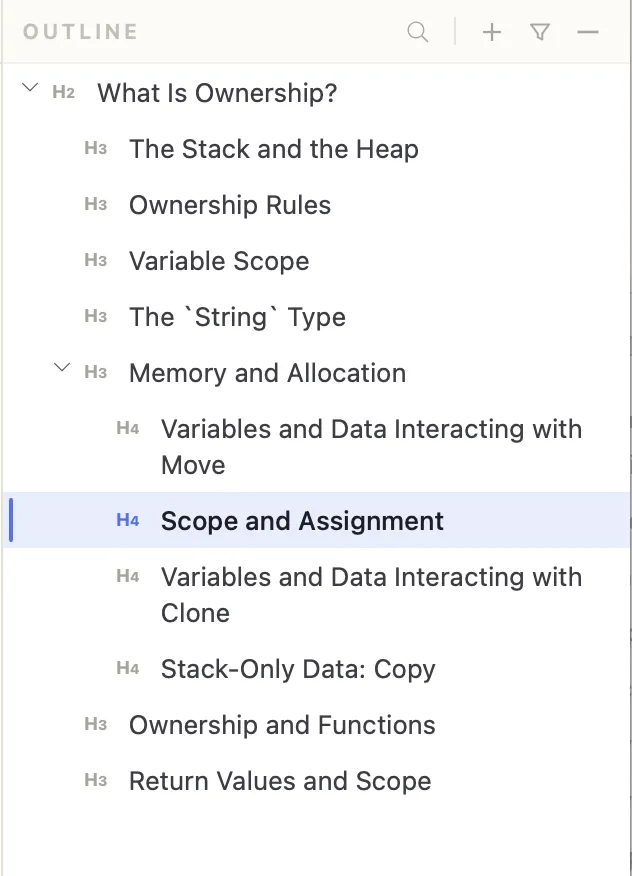
아웃라인 열기와 닫기
macOS에서는 Cmd+Shift+L, Windows와 Linux에서는 Ctrl+Shift+L로 아웃라인 패널을 토글합니다. 맨 왼쪽 활동 바에서 아웃라인 아이콘을 클릭해도 됩니다. 패널은 열림 또는 닫힘 상태를 세션 간에 기억합니다.
아웃라인으로 이동하기
아웃라인의 항목을 클릭하면 편집기에서 해당 섹션으로 바로 이동합니다. 편집기가 스크롤되어 해당 제목이나 목록 항목이 화면에 표시되고, 커서는 해당 줄의 시작 위치에 놓입니다.
미리 보기 전용 모드에서는 아웃라인 항목을 클릭하면 대신 미리 보기가 해당 섹션으로 스크롤됩니다.
실시간 업데이트
아웃라인은 입력하는 동안 함께 갱신됩니다. 새 제목은 즉시 나타나며, 제목의 이름을 바꾸거나 삭제하면 수동으로 새로 고치지 않아도 트리에 반영됩니다.
표시 항목 사용자 지정
아웃라인에 포함할 내용을 조절할 수 있습니다:
- 목록 항목 — 패널의 목록 항목 토글 버튼으로 제목과 함께 글머리 기호 및 번호 매기기 목록 항목을 표시하거나 숨깁니다. 산문 대신 목록을 구조적 요소로 사용하는 문서에 유용합니다.
- 제목 깊이 — 표시되는 가장 깊은 제목 수준은 설정 > 마인드맵의 최대 제목 수준 설정(H3부터 H6까지)으로, 아웃라인은 이 설정을 마인드맵과 공유합니다. 하위 제목이 많은 긴 문서에서는 깊이를 낮게 제한하면 트리를 관리하기 쉬워집니다.
섹션 펼치기와 접기
하위 항목이 있는 항목 옆의 화살표를 클릭하면 해당 가지를 펼치거나 접을 수 있어, 긴 문서를 요약된 형태로 유지할 수 있습니다. (다른 파일로 전환하면 트리가 완전히 펼쳐집니다.)
마인드맵과 아웃라인 전환하기
아웃라인과 마인드맵은 동일한 문서 구조를 서로 다르게 표현한 것이며, 하나의 뷰에 있는 두 가지 모드가 아니라 별개의 패널입니다:
- 아웃라인은 구조를 들여쓰기된 목록으로 표시하여 선형적인 문서에 적합합니다.
Cmd/Ctrl+Shift+L또는 활동 바 아이콘으로 토글합니다. - 마인드맵은 동일한 구조를 노드 그래프로 표시하여 시각적 탐색과 브레인스토밍에 더 적합합니다.
Cmd/Ctrl+Shift+M또는 활동 바 아이콘으로 토글합니다.
두 패널이 같은 도크 위치를 공유하는 경우, 하나를 열면 다른 하나는 숨겨집니다. 둘 다 실시간으로 갱신되며 클릭하여 이동하는 기능을 지원합니다.