MarkNode 설정은 대부분 여러분이 여는 모든 프로젝트에 전역으로 적용됩니다. 하지만 어떤 설정은 본질적으로 프로젝트마다 다릅니다 — 예를 들어 게시할 문서가 들어 있는 하위 폴더가 그렇습니다. 설정 대화상자의 프로젝트 탭은 현재 프로젝트에 한해 전역 기본값을 재정의할 수 있는 전용 공간이며, 변경 사항은 프로젝트 자체와 함께 저장됩니다.
프로젝트별 설정 열기
아무 프로젝트 창에서나 설정(macOS는 Cmd+,, Windows와 Linux는 Ctrl+,)을 엽니다. 프로젝트 탭은 왼쪽 목록 맨 아래, 앱 전체에 적용되는 일반·편집기·마인드맵 페이지 아래에 나타납니다. 페이지 상단에 프로젝트의 전체 경로가 표시되므로 변경 사항이 어떤 프로젝트에 적용되는지 알 수 있습니다.
시작 창에서 설정을 열었거나 로드된 프로젝트가 없을 때는 프로젝트 탭이 표시되지 않습니다 — 프로젝트별 설정은 연결할 프로젝트가 있을 때만 의미가 있기 때문입니다.
재정의가 동작하는 방식
MarkNode는 설정을 읽을 때 먼저 현재 프로젝트에 재정의 값이 있는지 확인합니다. 재정의 값이 있으면 그 값을 사용하고, 없으면 전역 기본값이 적용됩니다.
프로젝트별 재정의 값은 MarkNode가 다른 프로젝트 상태를 보관하는 곳과 동일한 프로젝트의 .dn/ 폴더에 저장됩니다. .dn/ 폴더를 Git에 커밋하면 재정의 값이 저장소와 함께 이동하므로 모든 공동 작업자가 동일한 구성을 사용하게 됩니다.
문서 루트
프로젝트별 설정을 사용하는 가장 흔한 이유는 문서 루트를 지정하기 위해서입니다. 문서 루트란 상대 경로와 이미지 해석의 기준으로 취급할 하위 폴더를 말합니다. 프로젝트의 콘텐츠가 하위 폴더 아래에 들어 있을 때 유용합니다. 예를 들면 다음과 같습니다.
- 콘텐츠가
content/또는_posts/아래에 있는 Hugo나 Jekyll 사이트. - 문서는
docs/에 있고 나머지는 코드인 모노레포. - 챕터가
course/아래에 있는 강의나 책 프로젝트.
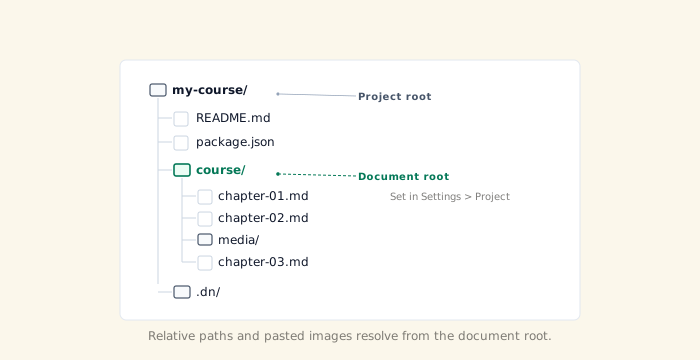
프로젝트 탭에서 문서 루트를 찾아 프로젝트 루트를 기준으로 한 상대 경로를 입력하거나 찾아보기를 클릭해 폴더를 선택합니다. 이 필드를 비워 두면 프로젝트 루트 자체가 사용됩니다(기본값).
문서 루트를 설정하면 다음과 같이 동작합니다.
- 파일 탐색기 컨텍스트 메뉴에 경로 복사 동작이 두 가지 제공됩니다. 프로젝트 루트 기준 경로 복사(기존 동작)와 문서 루트 기준 경로 복사(문서 루트를 기준으로 한 경로)입니다. 문서 루트를 설정하지 않았다면 두 동작의 결과는 같습니다.
- 내부 링크 재작성과 참조 검색은 해당되는 경우 문서 루트를 사용합니다.
지정한 폴더가 아직 존재하지 않으면 MarkNode는 경고를 표시하지만 설정은 그대로 저장합니다. 콘텐츠 폴더를 만들기 전에 프로젝트를 미리 설정해 두고 싶을 때 편리합니다.
사용 가능한 프로젝트별 설정
현재 프로젝트 탭에는 세 가지 설정이 있습니다.
- 문서 루트 — 위에서 설명한 설정입니다.
- 에셋 위치 — 붙여넣거나 끌어다 놓은 이미지를 이 프로젝트에서 어디에 저장할지 재정의합니다. 프로젝트 루트의 폴더, 각 문서 옆의 하위 폴더, 또는 하위 폴더 없이 각 문서와 같은 폴더에 바로 저장하는 방식 중에서 선택할 수 있습니다. 전체 선택지는 링크와 미디어를 참고하세요. 이미지를 저장하는 위치와 폴더 이름은 각각 독립적으로 전역 기본값 사용으로 둘 수 있으므로, 프로젝트에서 둘 중 하나만 재정의하고 나머지는 일반 설정에서 상속받을 수 있습니다.
- 개요 패널 자동 표시 — 이 프로젝트에서 개요를 자동으로 열지 여부입니다(마지막 상태 기억, 항상 표시, 항상 숨김).
앞으로의 릴리스에서는 더 많은 설정이 프로젝트별로 제공될 예정입니다 — 개인 취향이 아니라 본질적으로 개별 프로젝트에 묶이는 항목들이 대상입니다.
전역 환경설정(테마, 편집기 레이아웃, 마인드맵 기본값)을 찾고 있다면 같은 설정 대화상자의 일반, 편집기, 마인드맵 탭을 여세요. 이 설정들은 모든 프로젝트에 적용됩니다.