MarkNode는 문서에 있는 모든 링크와 이미지를 상호작용 가능한 참조로 취급합니다. 링크 위에 마우스를 올려 대상 위치를 확인하고, 수식 키와 함께 클릭해 열고, 클립보드에서 바로 이미지를 붙여넣고, 로컬 파일을 파일 탐색기에서 표시할 수 있습니다. 이 모든 작업을 편집기를 벗어나지 않고 수행할 수 있습니다.
링크에 마우스 올리기
미리보기 창에서 링크나 이미지 위에 마우스를 올리면 아래쪽 가장자리를 따라 표시되는 얇은 띠에 대상 위치가 나타납니다. 로컬 참조는 프로젝트 루트를 기준으로 한 상대 경로(./docs/install.md)로 표시되어 알아보기 쉽고, 외부 링크는 전체 URL로 표시됩니다.
링크 열기
클릭 동작은 어디를 클릭하는지, 그리고 어떤 수식 키를 누르고 있는지에 따라 달라집니다.
- 미리보기에서 — 그냥 클릭하면 링크가 열립니다. 외부 URL(
http,https,mailto)은 기본 브라우저에서 열립니다. 프로젝트 내 다른 Markdown 파일로 연결된 링크는 편집기에서 열립니다. 그 밖의 로컬 파일(PDF, 이미지, 스프레드시트)은 파일 탐색기 사이드바에 표시되며, 프로젝트 외부에 있는 경우에는 시스템 파일 관리자에 표시됩니다. - 편집기에서 — 그냥 클릭하면 일반 Markdown 텍스트처럼 커서가 놓입니다. 링크를 따라가려면 수식 키(macOS에서는
Cmd, Windows와 Linux에서는Ctrl)를 누른 채 클릭하세요. 동일한 대상 규칙이 적용됩니다. - 해시 앵커 —
#anchor링크는 현재 문서에서 일치하는 제목으로 이동합니다../guide.md#setup과 같은 파일 간 앵커는 해당 파일을 열고 그 제목까지 스크롤합니다.
끊어진 로컬 링크(파일이 존재하지 않는 경우)를 클릭하면 MarkNode는 아무 반응 없이 넘어가지 않고 짧은 오류 알림을 표시합니다.
오른쪽 클릭 메뉴
링크나 이미지를 오른쪽 클릭하면 링크 종류에 따라 항목이 달라지는 컨텍스트 메뉴가 열립니다.
- 외부 URL의 경우: 브라우저에서 URL 열기와 URL 복사.
- 로컬 파일의 경우: 파일 열기(Markdown 파일), 파일 탐색기에 표시(MarkNode의 사이드바에서 해당 파일 선택), Finder에서 보기 / 탐색기에서 보기 / 파일에서 보기(해당 파일이 선택된 상태로 시스템 파일 관리자 열기), 파일 경로 복사, 그리고 모든 참조 찾기(Markdown 파일의 경우, 대상으로 연결되는 모든 위치를 프로젝트에서 검색하며 결과는 하단 패널에 표시됩니다).
#anchor링크의 경우: 열기와 링크 복사.
표시 수식 키
macOS에서는 Cmd+Alt, Windows와 Linux에서는 Ctrl+Alt를 누른 채 로컬 링크를 클릭하면 링크를 여는 대신 대상을 파일 탐색기 사이드바에 표시합니다. 파일을 어떻게 처리할지 결정하기 전에 프로젝트 내 어디에 있는지 확인하고 싶을 때 유용합니다.
이미지 붙여넣기
스크린샷이나 브라우저의 이미지처럼 이미지를 복사한 뒤 Cmd+V(Windows/Linux: Ctrl+V)로 편집기에 붙여넣으면 MarkNode는 다음과 같이 동작합니다.
- 설정된 이미지 폴더(기본값은 프로젝트 루트의
media폴더)에 이미지를 저장합니다. - 이름 충돌이 없도록
pasted-1715680222.png와 같이 타임스탬프가 포함된 파일 이름을 생성합니다. - 커서 위치에 상대 경로 Markdown 이미지 링크를 삽입합니다.
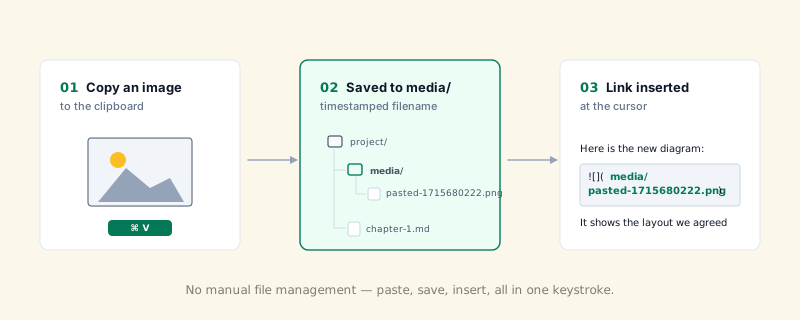
이미지 폴더가 없으면 처음 붙여넣을 때 생성됩니다. MarkNode가 이미지를 저장하는 위치는 설정 > 일반 > 에셋 위치에서 다음 세 가지 중에서 선택해 변경할 수 있습니다.
- 프로젝트의 기본 폴더 — 프로젝트 루트에 있는 공유 폴더 하나(기본값
media)를 사용하며, 편집 중인 문서가 어디에 있든 이 폴더를 사용합니다. - 문서 옆 하위 폴더 — 같은 이름의 폴더이지만 프로젝트 루트가 아니라 각 문서 옆에 생성되므로, 문서 폴더를 다른 곳으로 복사해도 그 자체로 완결된 상태를 유지합니다.
- 문서와 같은 폴더(하위 폴더 없음) — 별도의 이미지 폴더 없이 문서 바로 옆에 이미지를 저장합니다.
앞의 두 가지 선택지에서는 폴더 이름(기본값 media)을 원하는 대로 변경할 수 있습니다.
클립보드에 텍스트와 이미지가 모두 들어 있으면 텍스트가 우선합니다. 이는 표준 붙여넣기 동작입니다.
이미지 끌어다 놓기
Finder(macOS)나 파일 탐색기(Windows/Linux)에서 편집기로 이미지를 직접 끌어다 놓을 수도 있습니다. MarkNode는 해당 파일을 설정된 이미지 폴더로 복사하고 놓은 위치에 상대 경로 Markdown 링크를 삽입합니다.
프로젝트 트리에서 이미지 열기
파일 탐색기에서 이미지 파일을 더블 클릭하면 편집기 영역에 포함된 이미지 보기로 열립니다. 작성 중인 문서가 참조하는 스크린샷을 앱을 벗어나지 않고 확인하고 싶을 때 유용합니다.
이미지 문법
인라인 이미지는 앞에 !를 붙인 표준 Markdown 문법을 사용합니다.
너비를 조절해야 할 때는 인라인 HTML을 사용할 수도 있습니다.
<img src="media/diagram.png" alt="Diagram" width="400">두 형식 모두 마우스 올리기, 수식 키 클릭, 오른쪽 클릭 메뉴가 동작합니다.