MarkNode는 여러 위치에서 동일한 편집을 동시에 수행할 수 있는 멀티 커서 편집과, 글을 쓰는 동안 방해 요소를 줄여주는 포커스 모드를 지원합니다.
위와 아래에 커서 추가하기
현재 줄의 위쪽 줄에 커서를 추가하려면 Cmd+Option+Up(macOS) 또는 Ctrl+Alt+Up(Windows/Linux)을 누르세요. 아래쪽 줄에 커서를 추가하려면 Cmd+Option+Down(macOS) 또는 Ctrl+Alt+Down(Windows/Linux)을 누르세요.
이 단축키를 반복해서 눌러 커서를 더 추가하면 세로로 쌓인 커서 묶음을 만들 수 있습니다. 각 커서는 독립적으로 동작합니다. 즉, 입력한 텍스트는 모든 커서 위치에 삽입되고, 백스페이스는 모든 위치에서 삭제를 수행합니다. 정렬된 목록이나 표의 열, 인접한 여러 줄에 반복되는 패턴을 편집할 때 특히 유용합니다.
Escape를 누르면 기본 커서의 위치를 유지한 채 단일 커서로 되돌아갑니다.
열(사각형) 선택
Alt(macOS 및 Windows/Linux)를 누른 채 마우스로 드래그하면 여러 줄에 걸친 사각형 선택 영역을 만들 수 있습니다. 선택 영역의 각 줄에는 선택된 구간의 끝에 각자의 커서가 생기면서 멀티 커서 모드가 활성화됩니다.
열 선택은 다음과 같은 경우에 유용합니다.
- 여러 줄로 이루어진 블록에 접두사나 접미사를 한 번에 추가할 때
- 고정된 너비의 문자 열을 삭제할 때
- 여러 행에 걸쳐 정렬된 값을 바꿀 때
클릭으로 커서 배치하기
Cmd(macOS) 또는 Ctrl(Windows/Linux)을 누른 채 클릭하면 기존 커서를 유지한 상태로 문서의 원하는 위치에 커서를 추가할 수 있습니다. 수정 키를 누른 채 기존 커서를 클릭하면 해당 커서가 제거됩니다.
포커스 모드
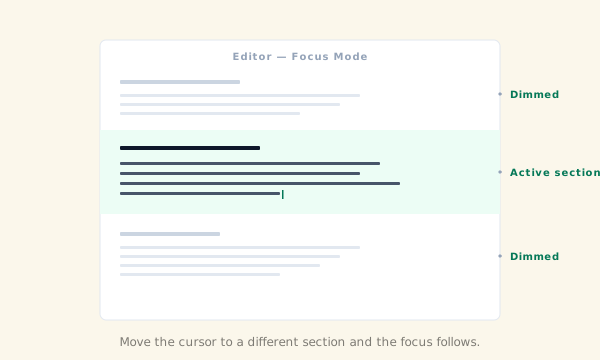
포커스 모드는 현재 편집 중인 섹션 이외의 모든 콘텐츠를 흐리게 처리하여, 문서의 나머지 부분에 주의를 빼앗기지 않고 한 번에 하나의 주제에 집중할 수 있게 해줍니다.
포커스 모드를 켜고 끄려면:
- 보기 메뉴에서 포커스 모드를 선택하세요
Cmd+Shift+H(macOS) 또는Ctrl+Shift+H(Windows/Linux)를 누르세요
포커스 모드가 활성화되면 커서가 있는 섹션의 제목과 본문은 원래 밝기로 표시되고, 다른 모든 섹션은 시각적으로 흐려집니다. 커서를 다른 섹션으로 옮기면 포커스도 자동으로 이동합니다.
포커스 모드는 마인드맵 및 아웃라인 패널과 함께 사용할 수 있습니다. 이 패널들은 평소와 동일하게 동작하며 섹션 간 이동에도 계속 사용할 수 있습니다.
일반 텍스트 및 설정 파일
MarkNode는 일반 텍스트 파일(.txt)과 널리 쓰이는 설정 파일 형식을 동일한 편집기에서 엽니다. 마인드맵, 아웃라인 패널, 미리 보기 등 마크다운 전용 기능은 이러한 파일 형식에서는 활성화되지 않지만, 멀티 커서, 찾기 및 바꾸기, 코드 블록 구문 강조를 비롯한 일반 편집 기능은 모두 그대로 사용할 수 있습니다.