MarkNode supporta la modifica multi-cursore per apportare la stessa modifica in più punti contemporaneamente e la Modalità Concentrazione per ridurre le distrazioni durante la scrittura.
Aggiungere cursori sopra e sotto
Per aggiungere un cursore sulla riga sopra quella corrente, premi Cmd+Option+Up (macOS) o Ctrl+Alt+Up (Windows/Linux). Per aggiungere un cursore sulla riga sotto, premi Cmd+Option+Down (macOS) o Ctrl+Alt+Down (Windows/Linux).
Puoi ripetere queste scorciatoie per aggiungere altri cursori, creando una pila verticale. Ogni cursore opera in modo indipendente: la digitazione inserisce il testo in tutte le posizioni dei cursori e il tasto backspace cancella in tutte le posizioni. Questo è particolarmente utile per modificare elenchi allineati, colonne di tabelle o schemi ripetuti su righe adiacenti.
Premi Escape per tornare a un singolo cursore, mantenendo la posizione del cursore principale.
Selezione a colonna (rettangolare)
Tieni premuto Alt (macOS e Windows/Linux) e trascina con il mouse per creare una selezione rettangolare che si estende su più righe. Ogni riga della selezione ottiene il proprio cursore alla fine della regione selezionata, attivando la modalità multi-cursore.
La selezione a colonna è utile per:
- Aggiungere un prefisso o un suffisso a un blocco di righe in una sola volta
- Eliminare una colonna di caratteri a larghezza fissa
- Sostituire valori allineati su più righe
Posizionare i cursori con un clic
Tieni premuto Cmd (macOS) o Ctrl (Windows/Linux) e fai clic per posizionare un cursore aggiuntivo in qualsiasi punto del documento, senza alterare i cursori esistenti. Fai clic su un cursore esistente tenendo premuto il modificatore per rimuoverlo.
Modalità Concentrazione
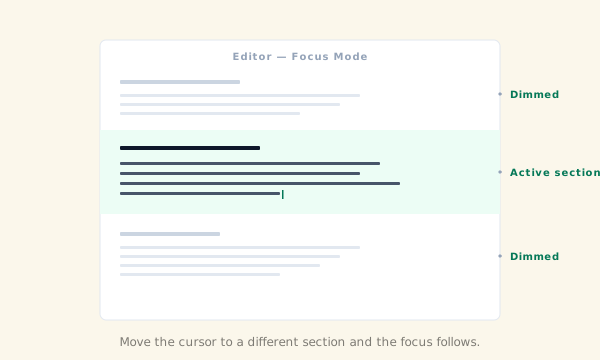
La Modalità Concentrazione attenua tutto il contenuto al di fuori della sezione che stai modificando, permettendoti di concentrarti su un argomento alla volta senza che il resto del documento reclami la tua attenzione.
Per attivare o disattivare la Modalità Concentrazione:
- Usa il menu Visualizza e seleziona Modalità Concentrazione
- Premi
Cmd+Shift+H(macOS) oCtrl+Shift+H(Windows/Linux)
Quando la Modalità Concentrazione è attiva, il titolo e il corpo della sezione che contiene il cursore appaiono a piena luminosità, mentre tutte le altre sezioni risultano visivamente attenuate. Spostando il cursore in una sezione diversa, il focus si sposta automaticamente.
La Modalità Concentrazione funziona insieme alla mappa mentale e al pannello della struttura: questi pannelli continuano a funzionare normalmente e possono comunque essere usati per navigare tra le sezioni.
File di testo semplice e di configurazione
MarkNode apre i file di testo semplice (.txt) e i formati di configurazione più comuni nello stesso editor. Le funzionalità specifiche di Markdown, come la mappa mentale, il pannello della struttura e l’anteprima, non vengono attivate per questi tipi di file, ma restano disponibili tutte le funzionalità di modifica generali, tra cui il multi-cursore, la funzione trova e sostituisci e l’evidenziazione della sintassi per i blocchi di codice delimitati.