MarkNode crea automaticamente backup compressi dei tuoi file ogni volta che vengono salvati — sia tramite salvataggio automatico sia manualmente con Cmd+S (Windows/Linux: Ctrl+S). Se ti capita di perdere dei contenuti o vuoi tornare a una versione precedente, puoi recuperarli con pochi clic.
Come funziona il backup automatico
Ogni volta che un file viene salvato, MarkNode salva una copia compressa della versione precedente prima di scrivere il nuovo contenuto. Questo avviene in modo trasparente in background — non è necessario alcun passaggio aggiuntivo.
- Il salvataggio automatico si attiva dopo una breve pausa successiva all’ultima battitura (circa 1 secondo di inattività). Ogni salvataggio automatico crea un backup.
- Il salvataggio manuale con
Cmd+S/Ctrl+Screa anch’esso un backup. - Le scritture atomiche garantiscono che i salvataggi avvengano completamente o per nulla. Se l’app va in crash durante un salvataggio, il file non rimarrà in uno stato scritto a metà.
I backup vengono archiviati nella cartella dei dati applicativi di MarkNode, separatamente dai file del tuo progetto. Non ingombrano la directory del progetto e non compaiono in Git.
Protezione dai contenuti vuoti
MarkNode ti protegge dal salvataggio accidentale di contenuti vuoti o drasticamente ridotti:
- Se provi a salvare un file completamente vuoto sovrascrivendone uno non vuoto, il salvataggio viene bloccato.
- Se il nuovo contenuto è significativamente più piccolo del file esistente, MarkNode mostra una finestra di conferma durante il salvataggio manuale. Il salvataggio automatico viene invece saltato silenziosamente per evitare la perdita di dati.
Recuperare una versione precedente
Per ripristinare una versione precedente di un file:
- Fai clic con il tasto destro sulla scheda del file, fai clic con il tasto destro sul file nell’esplora file, oppure usa il menu File, e scegli Recupera versione precedente.
- Si apre la finestra di recupero, che mostra un elenco dei backup disponibili ordinati per data e ora.
- Seleziona un backup per vedere un’anteprima in sola lettura del suo contenuto.
- Scegli una delle opzioni di ripristino:
- Ripristina — sostituisce il file corrente con il contenuto del backup. MarkNode crea prima un backup del contenuto attuale, quindi l’operazione è sempre reversibile.
- Ripristina in un nuovo file — salva il backup come nuovo file accanto all’originale, senza modificarlo. Il nuovo file prende il nome dal timestamp del backup, ad esempio
document-recovered-20260514-153000-123.md.
Sfogliare tutti i backup
La finestra di recupero dispone anche di una vista Sfoglia tutti i backup che elenca ogni file del tuo progetto per cui sono disponibili dei backup. È utile quando:
- Un file è stato rinominato al di fuori di MarkNode e devi ritrovarne i vecchi backup.
- Vuoi vedere quali file hanno una cronologia di backup e quante versioni sono archiviate.
Fai clic su un file qualsiasi nell’elenco per visualizzarne e ripristinarne i backup.
Conservazione dei backup
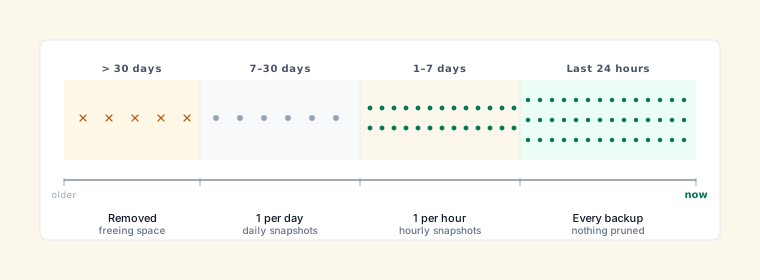
I backup vengono gestiti automaticamente per evitare un consumo di disco illimitato:
- Ultime 24 ore — vengono conservati tutti i backup
- Da 1 a 7 giorni — viene conservato un backup all’ora
- Da 7 a 30 giorni — viene conservato un backup al giorno
- Oltre 30 giorni — i backup vengono rimossi
Un limite globale di dimensione di circa 500 MB garantisce che i backup non occupino mai troppo spazio su disco. Al raggiungimento del limite, vengono rimossi per primi i backup più vecchi.
La pulizia viene eseguita automaticamente all’avvio di MarkNode e periodicamente durante il suo funzionamento.