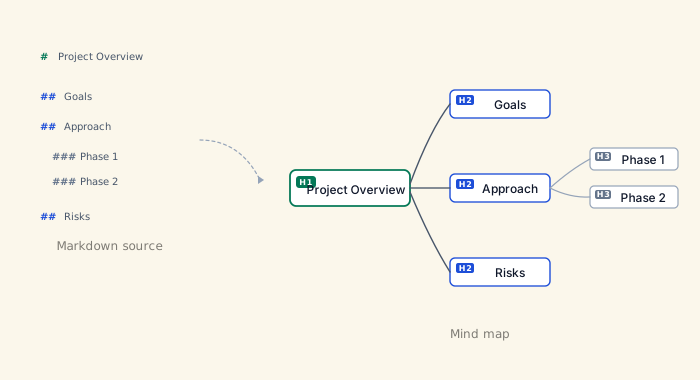
La mappa mentale è una rappresentazione visiva della struttura del documento. Viene generata automaticamente dal contenuto Markdown e resta sempre sincronizzata con l’editor: le modifiche apportate in uno dei due si riflettono immediatamente nell’altro.
Come la mappa mentale si relaziona al documento
Ogni intestazione del documento diventa un nodo della mappa mentale. La gerarchia rispecchia i livelli delle intestazioni: un’intestazione # H1 diventa l’argomento principale, le intestazioni ## H2 diventano i suoi figli diretti, le intestazioni ### H3 diventano i figli di queste ultime e così via fino a ###### H6. Anche gli elementi degli elenchi puntati e numerati possono comparire come nodi sotto l’intestazione a cui appartengono: questa opzione è disattivata per impostazione predefinita e può essere attivata con il pulsante Attiva/disattiva elementi elenco nella barra degli strumenti della mappa mentale (oppure in Impostazioni > Mappa mentale).
Poiché la relazione è bidirezionale, puoi considerare la mappa mentale e il sorgente Markdown come due viste dello stesso contenuto. Non è necessario sincronizzarli manualmente: ci pensa MarkNode al posto tuo.
Attivare e disattivare la mappa mentale
Apri o chiudi la mappa mentale con Cmd+Shift+M su macOS oppure Ctrl+Shift+M su Windows e Linux. Puoi anche usare l’icona della mappa mentale nella barra degli strumenti. L’editor e la mappa mentale possono essere visualizzati affiancati, oppure puoi lavorare in una sola delle due viste.
Badge del tipo di nodo
I nodi possono mostrare un piccolo badge che indica il tipo di contenuto rappresentato: da H1 a H6 per le intestazioni, oppure un marcatore per gli elementi degli elenchi puntati e numerati. Questi badge sono disattivati per impostazione predefinita; attivali con il pulsante Attiva/disattiva badge del tipo di nodo nella barra degli strumenti della mappa mentale (oppure in Impostazioni > Mappa mentale > Mostra badge del tipo di nodo) quando vuoi cogliere la struttura a colpo d’occhio senza contare i livelli delle intestazioni.
Navigare con la mappa mentale
Fai clic su un nodo qualsiasi per passare alla sezione corrispondente nell’editor. L’editor scorre fino a portare in vista l’intestazione o l’elemento di elenco corrispondente e vi posiziona il cursore. Questo rende la mappa mentale un rapido strumento di navigazione per i documenti lunghi.
Prestazioni
La mappa mentale utilizza il rendering con accelerazione hardware, quindi l’area di disegno resta fluida e reattiva anche con documenti di grandi dimensioni contenenti centinaia di nodi.