MarkNode ti permette di scegliere come disporre la mappa mentale attorno al suo nodo radice. Puoi anche ingrandire e spostare liberamente l’area di lavoro per navigare tra mappe di grandi dimensioni.
Disposizioni
Sono disponibili otto disposizioni, suddivise in due gruppi.
Le disposizioni bilanciate collocano la radice al centro e distribuiscono i rami su entrambi i lati:
- In senso orario (predefinita)
- In senso antiorario
- Da sinistra a destra
- Da destra a sinistra
Le disposizioni a direzione singola sviluppano tutti i rami in un’unica direzione a partire dalla radice:
- Verso destra — i rami si estendono verso destra
- Verso sinistra — i rami si estendono verso sinistra
- Verso il basso — i rami si estendono verso il basso
- Verso l’alto — i rami si estendono verso l’alto
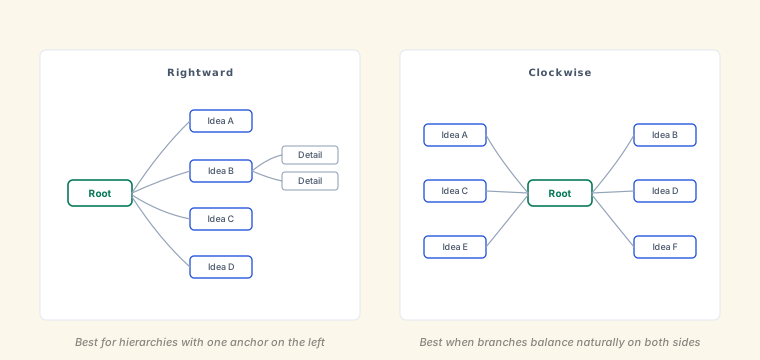
Modificare la disposizione
Per modificare la disposizione del documento corrente, fai clic sull’icona della disposizione nella barra degli strumenti della mappa mentale e scegline una dalla galleria. La disposizione attiva è evidenziata e l’area di lavoro viene ridisegnata immediatamente.
Per impostare la disposizione predefinita usata dai documenti che non ne hanno una propria, vai su Impostazioni > Mappa mentale > Disposizione predefinita. I documenti esistenti mantengono la disposizione salvata e non vengono modificati.
Zoom e spostamento
Tieni premuto Cmd (macOS) o Ctrl (Windows/Linux) e scorri, oppure pizzica sul trackpad, per ingrandire e rimpicciolire. L’area di lavoro viene ridimensionata attorno alla posizione del puntatore. Uno scorrimento semplice sposta l’area di lavoro, mentre Maiusc+scorrimento la sposta orizzontalmente.
Puoi anche fare clic e trascinare su un punto vuoto dell’area di lavoro per spostarla. È utile quando la mappa è più grande dell’area visibile dopo aver ingrandito.
Per reimpostare la vista, fai clic sul pulsante Adatta allo schermo nella barra degli strumenti: ricentra la mappa e regola lo zoom in modo che tutti i nodi siano visibili. Un pulsante separato, Centra nodo radice, ricentra la vista sulla radice senza modificare lo zoom.