O MarkNode permite escolher como o mapa mental é organizado ao redor do nó raiz. Você também pode aplicar zoom e deslocar a tela livremente para navegar por mapas grandes.
Layouts
Há oito layouts disponíveis, divididos em dois grupos.
Os layouts Balanceados posicionam a raiz no centro e distribuem os ramos dos dois lados:
- Sentido Horário (padrão)
- Sentido Anti-Horário
- Da Esquerda para a Direita
- Da Direita para a Esquerda
Os layouts de Direção Única fazem todos os ramos crescerem em um só sentido a partir da raiz:
- Para a Direita — os ramos se estendem para a direita
- Para a Esquerda — os ramos se estendem para a esquerda
- Para Baixo — os ramos se estendem para baixo
- Para Cima — os ramos se estendem para cima
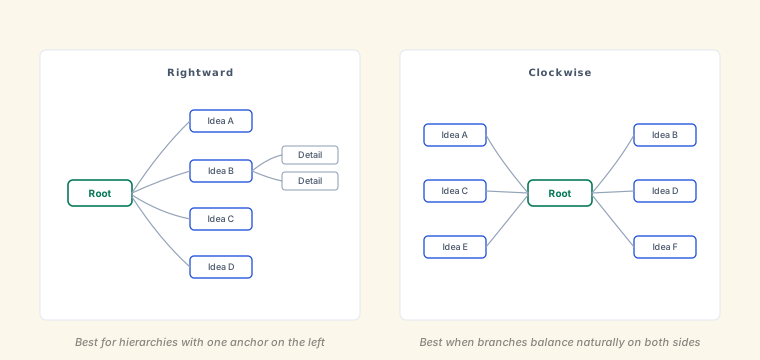
Alterando o Layout
Para alterar o layout do documento atual, clique no ícone de layout na barra de ferramentas do mapa mental e escolha um na galeria. O layout ativo fica destacado, e a tela é redesenhada imediatamente.
Para definir o layout padrão usado em documentos que não têm um layout próprio, acesse Configurações > Mapa Mental > Layout Padrão. Os documentos existentes mantêm o layout salvo neles e não são afetados.
Zoom e Deslocamento
Mantenha pressionada a tecla Cmd (macOS) ou Ctrl (Windows/Linux) e role a roda do mouse, ou use o gesto de pinça no trackpad, para aumentar e diminuir o zoom. A tela é redimensionada em torno da posição do ponteiro. A rolagem simples desloca a tela, e Shift+rolagem desloca na horizontal.
Você também pode clicar e arrastar em qualquer área vazia da tela para deslocá-la. Isso é útil quando o mapa fica maior que a área visível após aumentar o zoom.
Para redefinir a visualização, clique no botão Ajustar à Tela na barra de ferramentas; ele recentraliza o mapa e ajusta o zoom para que todos os nós fiquem visíveis. Um botão separado, Centralizar Nó Raiz, recentraliza a visualização na raiz sem alterar o zoom.