MarkNode oferece vários modos de layout para se adequar a diferentes fluxos de trabalho — escrita, leitura e revisão. Um único controle na barra de abas permite exibir ou ocultar cada painel a qualquer momento sem perder seu lugar no documento.
A Pílula de Layout do Espaço de Trabalho
Uma pílula de quatro segmentos fica na barra de abas do espaço de trabalho e controla quais painéis ficam visíveis. Da esquerda para a direita, os segmentos são:
| Segmento | O que alterna | Atalho |
|---|---|---|
| Mapa mental | O painel lateral do mapa mental | Cmd+Shift+M / Ctrl+Shift+M |
| Editor | O editor de código-fonte Markdown dentro do painel do editor | — |
| Visualização | A visualização renderizada dentro do painel do editor | — |
| Estrutura | O painel lateral de estrutura | Cmd+Shift+L / Ctrl+Shift+L |
Cada segmento se acende quando seu painel está visível. Clique em um segmento para ativar ou desativar esse painel. Passar o cursor sobre um segmento exibe uma dica com seu nome e atalho (quando houver).
Os segmentos Mapa mental e Estrutura são alternadores independentes — ativar ou desativar qualquer um deles não afeta os outros painéis. Os segmentos Editor e Visualização funcionam em par para definir o modo de exibição do painel do editor (veja abaixo).
Visualização Dividida
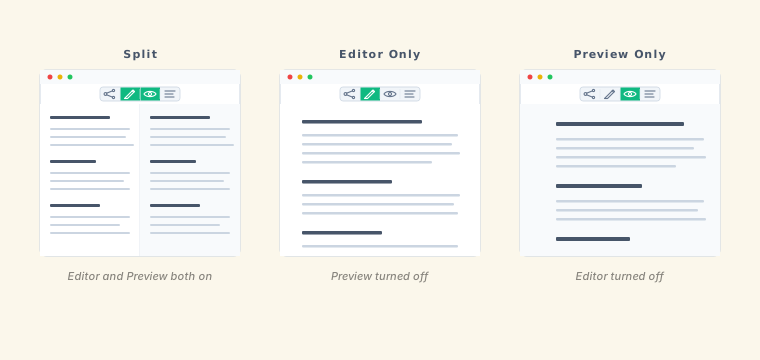
Quando ambos os segmentos Editor e Visualização estão ativos, o painel do editor mostra o código-fonte Markdown à esquerda e a visualização renderizada à direita, lado a lado. Este é o padrão para edição.
O divisor entre os dois painéis pode ser arrastado. Arraste-o para a esquerda para dar mais espaço à visualização, ou para a direita para dar mais espaço ao editor. A posição da divisão é salva por documento.
Sincronização de Rolagem
Na visualização dividida, rolar qualquer um dos painéis move o outro para a posição correspondente, de modo que o editor e a visualização permaneçam alinhados enquanto você lê um documento longo. A sincronização de rolagem está sempre ativa na visualização dividida e não requer configuração.
Modo Somente Visualização
Clique no segmento Editor quando Editor e Visualização estiverem ativos para ocultar o editor de código-fonte e exibir apenas a visualização renderizada. Use este modo ao ler um documento finalizado ou revisar a saída formatada sem a distração da sintaxe Markdown.
O painel de estrutura e o explorador de arquivos permanecem acessíveis. Clicar em um item da estrutura rola a visualização até aquela seção.
Modo Somente Editor
Clique no segmento Visualização quando Editor e Visualização estiverem ativos para ocultar a visualização e maximizar a área de escrita. Isso é útil para redigir documentos longos ou quando você não precisa ver a saída renderizada.
Os segmentos Editor e Visualização funcionam juntos como um par — um deles está sempre ativo. Clicar no segmento ativo quando ele é o único visível não tem efeito, portanto você nunca fica com ambos os painéis ocultos.
Copiando Texto Formatado da Visualização
Para copiar texto da visualização com a formatação preservada, selecione o texto no painel de visualização e pressione Cmd+C (macOS) ou Ctrl+C (Windows/Linux). O texto copiado mantém negrito, itálico, links e outras formatações em linha ao ser colado em aplicativos que aceitam texto formatado, como clientes de e-mail, processadores de texto ou aplicativos de anotações.
Colar em um destino de texto simples, como um terminal ou um editor de texto simples, resulta em texto sem formatação.
Menu de Contexto da Visualização (Clique Direito)
Clicar com o botão direito no painel de visualização abre um menu de contexto com:
- Copiar — copia o texto selecionado
- Estilo de visualização — um submenu para alternar a folha de estilos da visualização (veja Temas de Visualização)
- Salvar como DOCX — exporta o documento atual para o Word
- Lista de tarefas — em uma linha de lista de verificação, um submenu para marcar tudo, desmarcar tudo ou redefinir a lista
Clicar com o botão direito diretamente em um link ou imagem exibe, em vez disso, ações específicas de link — veja Links e Mídia.
Visualizador de PDF
Abrir um arquivo PDF pelo explorador de arquivos o exibe em um visualizador de PDF integrado, em vez de um aplicativo externo. O visualizador inclui:
- Painel de estrutura / marcadores — se o PDF contiver uma estrutura de marcadores, ela é exibida em uma árvore recolhível. Clique em um marcador para ir até aquela página.
- Painel de miniaturas — uma faixa rolável de miniaturas das páginas para navegação visual. Clique em uma miniatura para ir até aquela página.
- Controles de zoom padrão e um campo de número de página para navegação direta.
Largura Dinâmica da Visualização
O painel de visualização ajusta a largura do seu conteúdo automaticamente conforme você redimensiona a janela ou arrasta o divisor da divisão. Em telas largas, a visualização centraliza o conteúdo com margens confortáveis para manter as linhas com comprimento legível. À medida que o painel de visualização se estreita — por exemplo, quando você alarga o editor — o conteúdo se expande para usar a largura disponível. Esse comportamento não requer configuração.