MarkNode propose plusieurs modes de disposition adaptés à différents flux de travail : écriture, lecture et relecture. Une commande unique dans la barre d’onglets vous permet d’afficher ou de masquer chaque volet à tout moment, sans perdre votre position dans le document.
La pastille de disposition de l’espace de travail
Une pastille à quatre segments se trouve dans la barre d’onglets de l’espace de travail et contrôle les volets visibles. De gauche à droite, les segments sont :
| Segment | Ce qu’il active/désactive | Raccourci |
|---|---|---|
| Carte mentale | Le panneau latéral de la carte mentale | Cmd+Maj+M / Ctrl+Maj+M |
| Éditeur | L’éditeur de source Markdown dans le volet d’édition | — |
| Aperçu | L’aperçu rendu dans le volet d’édition | — |
| Plan | Le panneau latéral du plan | Cmd+Maj+L / Ctrl+Maj+L |
Chaque segment s’allume lorsque son volet est visible. Cliquez sur un segment pour afficher ou masquer ce volet. Le survol d’un segment affiche une info-bulle avec son nom et son raccourci (lorsqu’il en existe un).
Les segments Carte mentale et Plan sont des bascules indépendantes — les activer ou les désactiver n’affecte pas les autres volets. Les segments Éditeur et Aperçu fonctionnent en binôme pour déterminer le mode d’affichage du volet d’édition (voir ci-dessous).
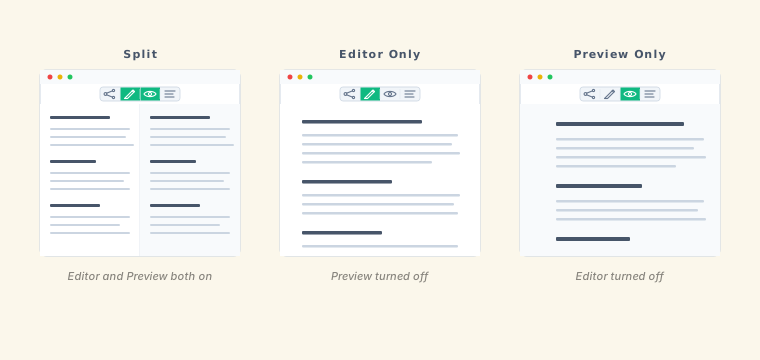
Vue fractionnée
Lorsque les deux segments Éditeur et Aperçu sont actifs, le volet d’édition affiche la source Markdown à gauche et l’aperçu rendu à droite, côte à côte. C’est le mode par défaut pour l’édition.
Le séparateur entre les deux volets peut être déplacé. Faites-le glisser vers la gauche pour donner plus de place à l’aperçu, ou vers la droite pour agrandir l’éditeur. La position du séparateur est enregistrée pour chaque document.
Défilement synchronisé
En vue fractionnée, le défilement d’un volet déplace l’autre à la position correspondante, de sorte que l’éditeur et l’aperçu restent alignés lorsque vous parcourez un long document. Le défilement synchronisé est toujours actif en vue fractionnée et ne nécessite aucune configuration.
Mode Aperçu seul
Cliquez sur le segment Éditeur lorsque les segments Éditeur et Aperçu sont tous deux actifs pour masquer l’éditeur de source et n’afficher que l’aperçu rendu. Utilisez ce mode pour lire un document terminé ou relire une mise en forme sans être distrait par la syntaxe Markdown.
Le panneau du plan et l’explorateur de fichiers restent accessibles. Cliquer sur un élément du plan fait défiler l’aperçu jusqu’à la section correspondante.
Mode Éditeur seul
Cliquez sur le segment Aperçu lorsque les segments Éditeur et Aperçu sont tous deux actifs pour masquer l’aperçu et agrandir au maximum la zone de rédaction. C’est utile pour rédiger de longs documents ou lorsque vous n’avez pas besoin de voir le rendu.
Les segments Éditeur et Aperçu fonctionnent en binôme — l’un des deux est toujours actif. Cliquer sur le segment actif lorsqu’il est le seul affiché n’a aucun effet, vous ne pouvez donc jamais vous retrouver avec les deux volets masqués.
Copier du texte mis en forme depuis l’aperçu
Pour copier du texte depuis l’aperçu en conservant sa mise en forme, sélectionnez le texte dans le volet d’aperçu et appuyez sur Cmd+C (macOS) ou Ctrl+C (Windows/Linux). Le texte copié conserve le gras, l’italique, les liens et les autres mises en forme en ligne lorsqu’il est collé dans des applications acceptant le texte enrichi, comme les clients de messagerie, les traitements de texte ou les applications de prise de notes.
Un collage dans une destination en texte brut, comme un terminal ou un éditeur de texte simple, produit du texte sans mise en forme.
Menu contextuel de l’aperçu (clic droit)
Un clic droit dans le volet d’aperçu ouvre un menu contextuel proposant :
- Copier — copier le texte sélectionné
- Style d’aperçu — un sous-menu pour changer la feuille de style de l’aperçu (voir Thèmes d’aperçu)
- Enregistrer au format DOCX — exporter le document actuel vers Word
- Liste de tâches — sur une ligne de liste de contrôle, un sous-menu pour tout cocher, tout décocher ou réinitialiser la liste
Un clic droit directement sur un lien ou une image affiche à la place des actions propres aux liens — voir Liens et médias.
Lecteur PDF
L’ouverture d’un fichier PDF depuis l’explorateur de fichiers l’affiche dans un lecteur PDF intégré plutôt que dans une application externe. Le lecteur comprend :
- Panneau Plan / Signets — si le PDF contient une structure de signets, elle est affichée sous forme d’arborescence repliable. Cliquez sur un signet pour accéder à la page correspondante.
- Panneau des miniatures — une bande défilante de miniatures de pages pour une navigation visuelle. Cliquez sur une miniature pour accéder à cette page.
- Des commandes de zoom standard et un champ de numéro de page pour une navigation directe.
Largeur d’aperçu dynamique
Le volet d’aperçu ajuste automatiquement la largeur de son contenu lorsque vous redimensionnez la fenêtre ou déplacez le séparateur. Sur les écrans larges, l’aperçu centre son contenu avec des marges confortables afin de préserver une longueur de ligne lisible. Lorsque le volet d’aperçu se rétrécit — par exemple lorsque vous élargissez l’éditeur — le contenu s’étend pour occuper la largeur disponible. Ce comportement ne nécessite aucune configuration.