La plupart des paramètres de MarkNode s’appliquent globalement à tous les projets que vous ouvrez. Certains paramètres sont toutefois par nature propres à un projet — par exemple, le sous-dossier qui contient les documents que vous publiez. L’onglet Projet de la boîte de dialogue Paramètres vous offre un emplacement dédié pour remplacer les valeurs globales par défaut pour le projet en cours, vos modifications étant enregistrées avec le projet lui-même.
Ouvrir les paramètres par projet
Ouvrez les Paramètres (Cmd+, sur macOS, Ctrl+, sur Windows et Linux) depuis n’importe quelle fenêtre de projet. L’onglet Projet apparaît en bas de la liste de gauche, sous les pages Général, Éditeur et Carte mentale valables pour toute l’application. Le chemin complet du projet est affiché en haut de la page afin que vous sachiez quel projet vos modifications vont affecter.
L’onglet Projet est masqué lorsque vous ouvrez les Paramètres depuis la fenêtre d’accueil ou lorsqu’aucun projet n’est chargé — les paramètres par projet n’ont de sens que si vous disposez d’un projet auquel les rattacher.
Fonctionnement des remplacements
Lorsque MarkNode lit un paramètre, il cherche d’abord un remplacement dans le projet en cours. S’il en existe un, cette valeur est utilisée ; sinon, la valeur globale par défaut s’applique.
Les remplacements par projet sont stockés dans le dossier .dn/ de votre projet, là où MarkNode conserve les autres données d’état du projet. Si vous versionnez le dossier .dn/ dans Git, vos remplacements accompagnent le dépôt : tous les collaborateurs récupèrent ainsi la même configuration.
Racine des documents
La raison la plus courante d’utiliser les paramètres par projet est de configurer une Racine des documents — un sous-dossier qui doit servir de base pour les chemins relatifs et la résolution des images. C’est utile lorsque le contenu de votre projet est imbriqué dans un sous-dossier, par exemple :
- Un site Hugo ou Jekyll dont le contenu se trouve sous
content/ou_posts/. - Un monorepo où les documents sont dans
docs/et le reste est du code. - Un projet de cours ou de livre dont les chapitres sont sous
course/.
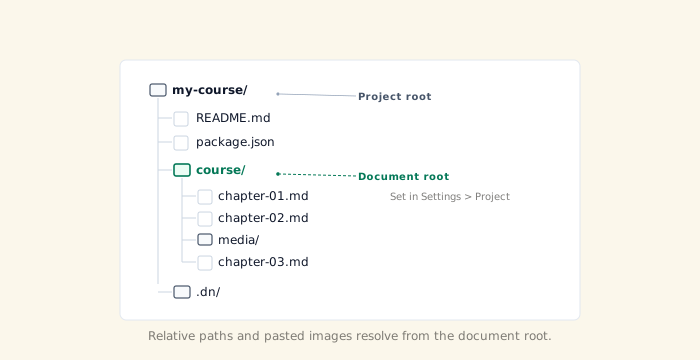
Dans l’onglet Projet, repérez Racine des documents et saisissez un chemin relatif à la racine du projet, ou cliquez sur Parcourir pour choisir un dossier. Laissez le champ vide pour utiliser la racine du projet elle-même (valeur par défaut).
Une fois une racine des documents définie :
-
Le menu contextuel de l’explorateur de fichiers propose deux actions de copie de chemin : Copier le chemin depuis la racine du projet (le comportement existant) et Copier le chemin depuis la racine des documents (relatif à la racine des documents). Lorsqu’aucune racine des documents n’est définie, les deux produisent le même résultat.
-
La réécriture des liens internes et la recherche de références utilisent la racine des documents le cas échéant.
Si le dossier que vous indiquez n’existe pas encore, MarkNode affiche un avertissement mais enregistre tout de même le paramètre — pratique si vous configurez un projet avant que son dossier de contenu ne soit créé.
Paramètres par projet disponibles
L’onglet Projet contient actuellement trois paramètres :
- Racine des documents — décrite ci-dessus.
- Emplacement des ressources — définissez pour ce projet l’endroit où sont enregistrées les images collées ou glissées-déposées : un dossier à la racine du projet, un sous-dossier situé à côté de chaque document, ou directement dans le même dossier que chaque document, sans aucun sous-dossier. Consultez Liens et médias pour découvrir toutes les possibilités. L’endroit où les images sont enregistrées et le nom du dossier peuvent chacun rester sur Utiliser la valeur globale par défaut de façon indépendante : un projet peut donc remplacer l’un des deux seulement et hériter de l’autre depuis vos paramètres Généraux.
- Afficher automatiquement le panneau de plan — indique si le plan s’ouvre automatiquement pour ce projet (mémoriser le dernier état, toujours afficher ou toujours masquer).
D’autres paramètres deviendront configurables par projet au fil des prochaines versions — tout ce qui est intrinsèquement lié à un projet précis plutôt qu’à vos préférences personnelles.
Si vous cherchez les préférences globales (thème, disposition de l’éditeur, valeurs par défaut des cartes mentales), ouvrez les onglets Général, Éditeur ou Carte mentale de la même boîte de dialogue Paramètres. Ceux-ci s’appliquent à tous les projets.