Большинство настроек MarkNode применяется глобально ко всем открываемым проектам. Однако некоторые настройки по своей природе относятся к конкретному проекту — например, то, в какой вложенной папке находятся публикуемые документы. Вкладка Проект в диалоге настроек даёт вам отдельное место для переопределения глобальных значений по умолчанию для текущего проекта, причём изменения сохраняются вместе с самим проектом.
Открытие настроек проекта
Откройте Настройки (Cmd+, в macOS, Ctrl+, в Windows и Linux) из любого окна проекта. Вкладка Проект находится внизу списка слева, под общими для приложения страницами «Основные», «Редактор» и «Интеллект-карта». В верхней части страницы отображается полный путь к проекту, чтобы вы знали, какой именно проект затронут ваши изменения.
Вкладка «Проект» скрыта, если вы открываете настройки из окна приветствия или если проект не загружен, — настройки проекта имеют смысл только тогда, когда есть проект, к которому их можно привязать.
Как работают переопределения
Когда MarkNode считывает настройку, он сначала ищет переопределение в текущем проекте. Если оно есть, используется это значение; в противном случае применяется глобальное значение по умолчанию.
Переопределения для проекта хранятся в папке .dn/ вашего проекта — там же, где MarkNode хранит другие данные состояния проекта. Если вы добавите папку .dn/ в Git, ваши переопределения будут храниться вместе с репозиторием, и каждый участник получит одинаковую конфигурацию.
Корневая папка документов
Чаще всего настройки проекта используют для указания корневой папки документов — вложенной папки, которая должна считаться базовой для относительных путей и разрешения путей к изображениям. Это полезно, когда содержимое вашего проекта находится во вложенной папке, например:
- Сайт на Hugo или Jekyll, где содержимое расположено в
content/или_posts/. - Монорепозиторий, где документы находятся в
docs/, а всё остальное — это код. - Проект курса или книги с главами в папке
course/.
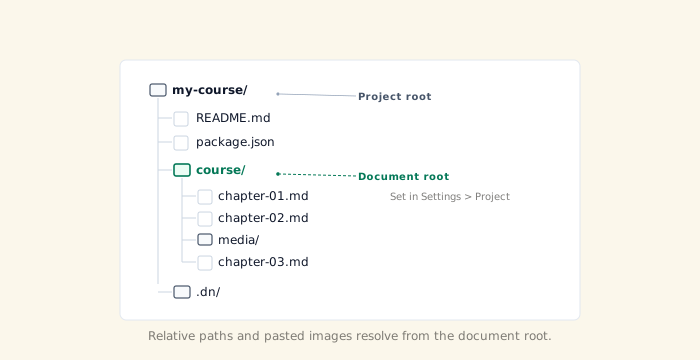
На вкладке «Проект» найдите пункт Корневая папка документов и либо введите путь относительно корня проекта, либо нажмите Обзор, чтобы выбрать папку. Оставьте поле пустым, чтобы использовать сам корень проекта (значение по умолчанию).
После того как корневая папка документов задана:
- Контекстное меню файлового обозревателя предлагает два действия копирования пути: Копировать путь от корня проекта (прежнее поведение) и Копировать путь от корня документов (относительно корневой папки документов). Если корневая папка документов не задана, оба действия дают одинаковый результат.
- Перезапись внутренних ссылок и поиск ссылок используют корневую папку документов там, где это применимо.
Если указанной вами папки ещё не существует, MarkNode покажет предупреждение, но всё равно сохранит настройку — это удобно, если вы настраиваете проект до того, как создана папка с его содержимым.
Доступные настройки проекта
Сейчас на вкладке «Проект» есть три настройки:
- Корневая папка документов — описана выше.
- Расположение ресурсов — переопределяет, куда этот проект сохраняет вставленные или перетащенные изображения: в папку в корне проекта, во вложенную папку рядом с каждым документом или прямо в ту же папку, где находится документ, без какой-либо вложенной папки. Полный набор вариантов см. в разделе Ссылки и медиафайлы. Место сохранения изображений и имя папки можно независимо друг от друга оставить в положении Использовать глобальное значение по умолчанию, так что проект может переопределить только одно из двух, а второе унаследовать из ваших основных настроек.
- Автоматически показывать панель структуры — открывается ли структура автоматически для этого проекта (запоминать последнее состояние, всегда показывать или всегда скрывать).
В будущих выпусках количество настроек уровня проекта будет расти — это касается всего, что по своей сути связано с конкретным проектом, а не с вашими личными предпочтениями.
Если вам нужны глобальные параметры (тема, макет редактора, значения по умолчанию для интеллект-карт), откройте вкладки Основные, Редактор или Интеллект-карта в том же диалоге настроек. Они применяются ко всем проектам.