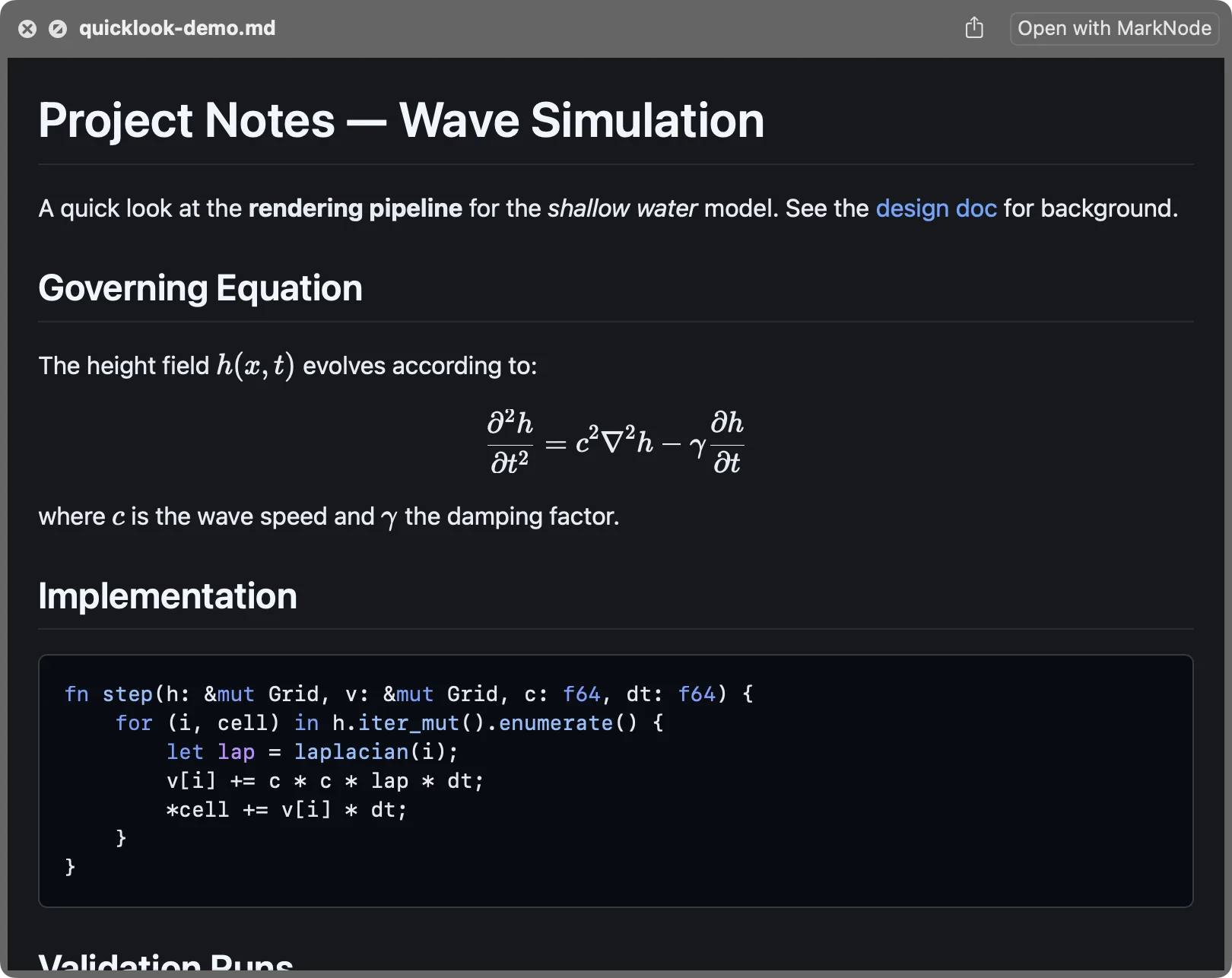
На macOS выберите файл Markdown в Finder и нажмите пробел — MarkNode покажет прямо там полностью оформленный предварительный просмотр с заголовками, таблицами, списками задач, сносками, подсветкой синтаксиса в коде, набранными формулами и отрисованными диаграммами вместо необработанных символов # и *. Открывать сам MarkNode не нужно: просмотр появляется в тот же момент, когда вы нажимаете пробел.
Это работает для файлов .md, .markdown, .mdown и .mkd — по нажатию пробела в Finder, в панели просмотра режима «Галерея» и везде в системе, где показываются просмотры Quick Look.
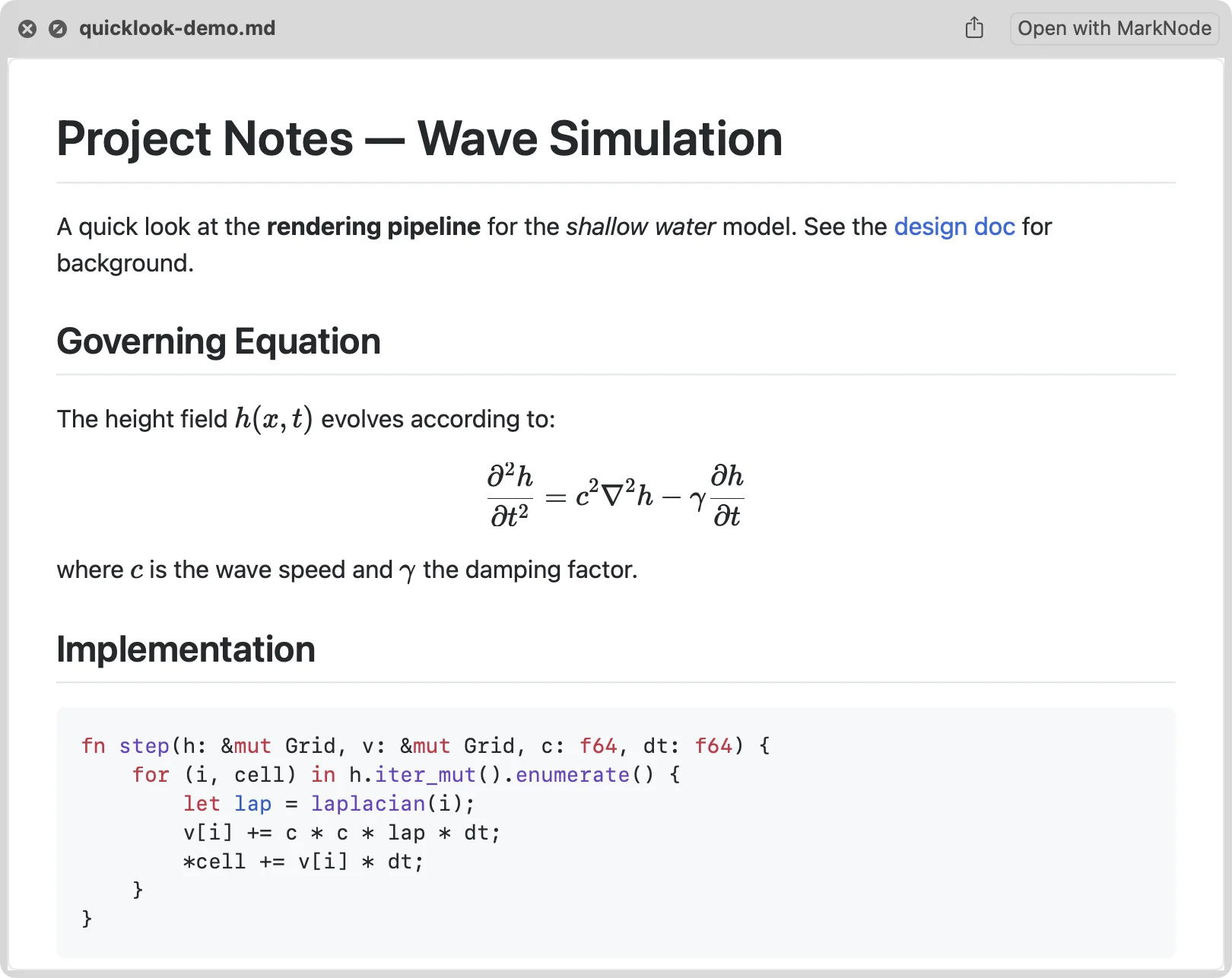
Светлое и тёмное оформление
Просмотр автоматически подстраивается под оформление системы на вашем Mac — светлое или тёмное, — поэтому он органично смотрится рядом с остальным интерфейсом Finder.
Как включить
После установки MarkNode и первого запуска приложения просмотры Quick Look обычно начинают работать сразу.
Если вы нажимаете пробел на файле Markdown и по-прежнему видите необработанный текст вместо оформленного просмотра, откройте Системные настройки > Основные > Объекты входа и расширения > Быстрый просмотр и убедитесь, что расширение просмотра MarkNode включено.
Полезно знать
- Очень большие файлы — для объёмного документа в просмотре показывается начало файла вместе с уведомлением о том, что содержимое сокращено, вместо попытки отрисовать документ целиком.
- Диаграммы — блок кода
mermaidотрисовывается в Quick Look как оформленная диаграмма, совпадающая с просмотром в приложении. Если синтаксис диаграммы некорректен, Quick Look возвращается к показу исходного блока кода. - Более старые версии macOS — оформленные просмотры требуют macOS 11 или новее. В более ранних версиях macOS Finder показывает для файлов Markdown стандартный текстовый просмотр.
Просмотры Quick Look доступны всем пользователям MarkNode — как в версии из Mac App Store, так и в версии для прямой загрузки, — без входа в учётную запись и без дополнительной настройки, кроме включения расширения, описанного выше.