MarkNode поддерживает многокурсорное редактирование, позволяющее вносить одно и то же изменение сразу в нескольких местах, а также режим фокусировки, снижающий количество отвлекающих факторов при письме.
Добавление курсоров выше и ниже
Чтобы добавить курсор на строке выше текущей, нажмите Cmd+Option+Up (macOS) или Ctrl+Alt+Up (Windows/Linux). Чтобы добавить курсор на строке ниже, нажмите Cmd+Option+Down (macOS) или Ctrl+Alt+Down (Windows/Linux).
Эти сочетания клавиш можно повторять, чтобы добавить больше курсоров и выстроить вертикальный столбец. Каждый курсор работает независимо: ввод текста вставляет его во всех позициях курсоров, а клавиша Backspace удаляет символы во всех позициях. Это особенно удобно при редактировании выровненных списков, столбцов таблиц или повторяющихся конструкций в соседних строках.
Нажмите Escape, чтобы вернуться к одному курсору, сохранив позицию основного курсора.
Столбцовое (прямоугольное) выделение
Удерживайте Alt (macOS и Windows/Linux) и потяните мышью, чтобы создать прямоугольное выделение, охватывающее несколько строк. Каждая строка в выделении получает собственный курсор в конце выделенной области, что активирует многокурсорный режим.
Столбцовое выделение полезно для:
- Добавления префикса или суффикса сразу к блоку строк
- Удаления столбца символов фиксированной ширины
- Замены выровненных значений в нескольких строках
Установка курсоров щелчком мыши
Удерживайте Cmd (macOS) или Ctrl (Windows/Linux) и щёлкните мышью, чтобы поставить дополнительный курсор в любом месте документа, не затрагивая существующие курсоры. Щелчок по существующему курсору с зажатой клавишей-модификатором удаляет его.
Режим фокусировки
Режим фокусировки приглушает всё содержимое за пределами редактируемого в данный момент раздела, позволяя сосредоточиться на одной теме за раз, не отвлекаясь на остальную часть документа.
Чтобы включить или выключить режим фокусировки:
- Откройте меню Вид и выберите Режим фокусировки
- Нажмите
Cmd+Shift+H(macOS) илиCtrl+Shift+H(Windows/Linux)
Когда режим фокусировки активен, заголовок и текст раздела, в котором находится курсор, отображаются с полной яркостью, а все остальные разделы визуально приглушаются. При перемещении курсора в другой раздел фокус смещается автоматически.
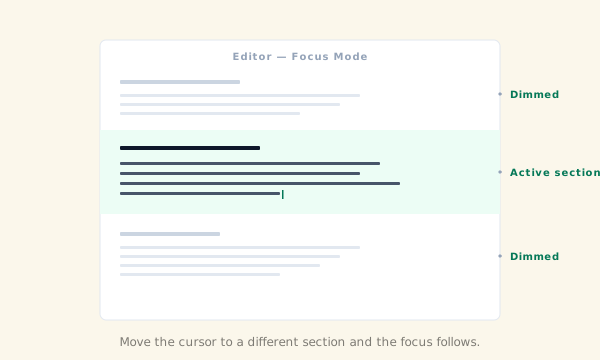
Режим фокусировки работает вместе с интеллект-картой и панелью структуры — эти панели продолжают функционировать в обычном режиме, и их по-прежнему можно использовать для перехода между разделами.
Обычный текст и файлы конфигурации
MarkNode открывает файлы обычного текста (.txt) и распространённые форматы конфигурации в том же редакторе. Специфичные для Markdown возможности, такие как интеллект-карта, панель структуры и предпросмотр, для этих типов файлов не активируются, но все общие функции редактирования — включая многокурсорный режим, поиск и замену, а также подсветку синтаксиса в блоках кода — остаются доступными.