MarkNode 支持多光标编辑,可同时在多个位置进行相同的修改;同时提供专注模式,帮助你在写作时减少干扰。
在上方和下方添加光标
要在当前行的上一行添加光标,请按 Cmd+Option+Up(macOS)或 Ctrl+Alt+Up(Windows/Linux)。要在下一行添加光标,请按 Cmd+Option+Down(macOS)或 Ctrl+Alt+Down(Windows/Linux)。
你可以重复使用这些快捷键来添加更多光标,形成一列纵向排列的光标。每个光标都独立工作——输入文字会在所有光标位置插入文本,按退格键会在所有位置删除。这对于编辑对齐的列表、表格列,或相邻行中重复出现的模式特别有用。
按 Escape 可收起为单个光标,并保留主光标的位置。
列(矩形)选择
按住 Alt(macOS 和 Windows/Linux)并用鼠标拖动,即可创建跨越多行的矩形选区。选区中的每一行都会在所选区域末尾获得各自的光标,从而激活多光标模式。
列选择适用于:
- 一次性为一组行添加前缀或后缀
- 删除固定宽度的字符列
- 替换若干行中对齐的值
通过点击放置光标
按住 Cmd(macOS)或 Ctrl(Windows/Linux)并点击,即可在文档的任意位置添加一个光标,且不影响已有的光标。按住该修饰键点击已有光标可将其移除。
专注模式
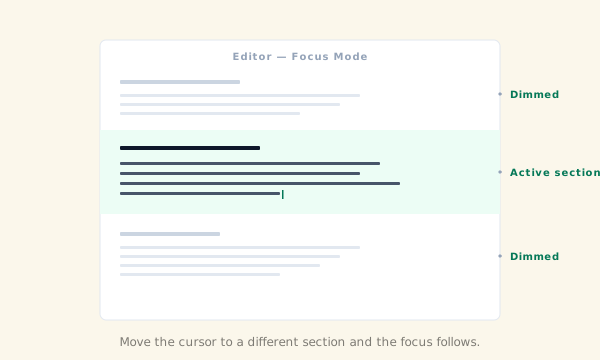
专注模式会调暗你当前正在编辑的章节以外的所有内容,让你一次专注于一个主题,不必被文档的其余部分分散注意力。
切换专注模式的方法:
- 使用 视图 菜单并选择 专注模式
- 按
Cmd+Shift+H(macOS)或Ctrl+Shift+H(Windows/Linux)
专注模式启用时,光标所在章节的标题和正文会以完整亮度显示,其他所有章节则在视觉上被弱化。将光标移动到其他章节时,焦点会自动随之切换。
专注模式可与思维导图和大纲面板配合使用——这些面板仍会正常工作,你依然可以用它们在各章节之间导航。
纯文本和配置文件
MarkNode 会在同一个编辑器中打开纯文本文件(.txt)和常见的配置格式。对于这些文件类型,思维导图、大纲面板和预览等 Markdown 专属功能不会启用,但所有通用编辑功能——包括多光标、查找和替换,以及围栏代码块的语法高亮——依然可用。