MarkNode 直接在预览中渲染图表。你在围栏代码块中使用 Mermaid 语法编写图表——这是一种用纯文本描述流程图、时序图等图表的方式——MarkNode 会完全离线地将其绘制为图像,取代代码显示。
编写图表
使用围栏代码块,并将语言标识符设为 mermaid:
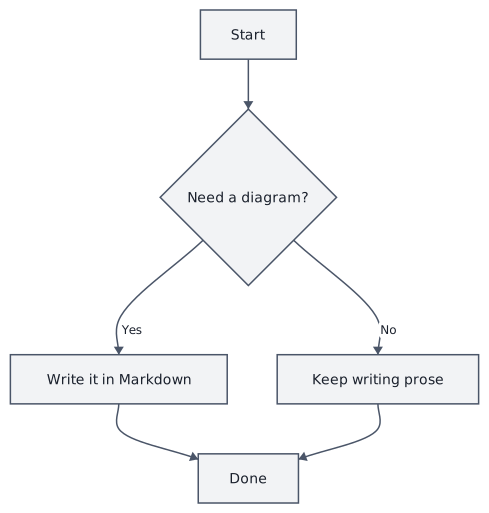
```mermaid
flowchart TD
    Start[Start] --> Decision{Need a diagram?}
    Decision -->|Yes| Draw[Write it in Markdown]
    Decision -->|No| Skip[Keep writing prose]
    Draw --> Done[Done]
    Skip --> Done
```
预览会用渲染后的流程图替换代码块。Markdown 源文件保持不变——MarkNode 只是为它绘制一张图片;如果你想修改图表,只需编辑 mermaid 文本,图片便会随之更新。
完整样式化的图表类型
流程图、时序图、类图和状态图享有 MarkNode 的完整处理——经过布局与排版以匹配文档其余部分,而不只是一张通用的嵌入图片。
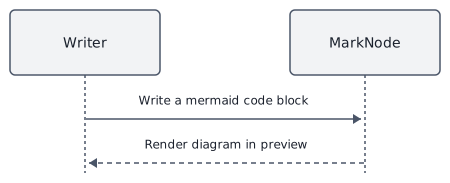
以时序图为例:
```mermaid
sequenceDiagram
    participant Writer
    participant MarkNode
    Writer->>MarkNode: Write a mermaid code block
    MarkNode-->>Writer: Render diagram in preview
```
类图和状态图使用相同的 mermaid 围栏以及各自的 Mermaid 关键字(classDiagram、stateDiagram-v2),并以同样精致的水准渲染。
其他图表类型
许多其他 Mermaid 图表类型——包括饼图和甘特图——如今也能在 MarkNode 中渲染,呈现为契合你主题样式的真实图表,而非代码。流程图、时序图、类图和状态图所享有的定制布局精细度,也计划在未来更新中为这些图表类型提供。
匹配你的主题
在预览中,图表会遵循文档的应用主题。切换主题后,屏幕上的所有图表都会随预览的其余部分一同重新配色——无需单独配置。
Quick Look 预览则遵循 Mac 的系统浅色/深色外观。流程图、时序图、类图和状态图在两种情况下都能匹配;饼图和甘特图目前在 Quick Look 中使用单一配色渲染。
图表出现的位置
在所有显示渲染后 Markdown 的界面中,图表都会呈现:
- 停靠的预览窗格
- 独立的预览窗口
- macOS Quick Look(在 Finder 中选中 Markdown 文件后按空格键——参见 Quick Look 预览)
- DOCX 导出,以嵌入图像的形式
错误
如果图表的 Mermaid 语法有误——无法识别的图表类型、语法拼写错误——MarkNode 会显示原始的围栏代码块,而不是损坏或空白的图像。文档的其余部分正常渲染;只有那一个代码块会受影响。修正源码后,图表会在预览下次更新时出现。
支持的语法
MarkNode 遵循 Mermaid 项目自身的语法。有关全部图表类型和选项,请参阅 Mermaid 官方文档——凡是在那里有效的内容,MarkNode 都会尝试渲染。