MarkNode rendert Diagramme direkt in der Vorschau. Sie schreiben ein Diagramm in einem Codeblock mit Backticks in der Mermaid-Syntax – einer Textform zur Beschreibung von Flussdiagrammen, Sequenzdiagrammen und mehr – und MarkNode zeichnet es vollständig offline als Bild anstelle des Codes.
Ein Diagramm schreiben
Verwenden Sie einen Codeblock mit Backticks und mermaid als Sprachkennung:
```mermaid
flowchart TD
    Start[Start] --> Decision{Need a diagram?}
    Decision -->|Yes| Draw[Write it in Markdown]
    Decision -->|No| Skip[Keep writing prose]
    Draw --> Done[Done]
    Skip --> Done
```
Die Vorschau ersetzt den Codeblock durch das gerenderte Flussdiagramm. Der Markdown-Quelltext bleibt unverändert – MarkNode zeichnet lediglich ein Bild davon; wenn Sie das Diagramm ändern möchten, bearbeiten Sie den mermaid-Text, und das Bild wird aktualisiert.
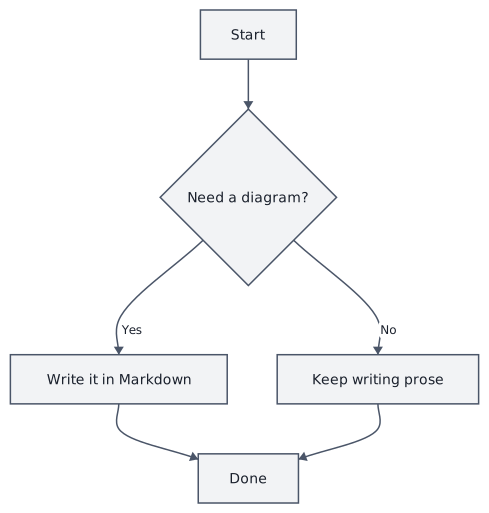
Vollständig gestaltete Diagrammtypen
Flussdiagramme, Sequenzdiagramme, Klassendiagramme und Zustandsdiagramme erhalten die volle Aufbereitung durch MarkNode – im Layout und Satz passend zum Rest Ihres Dokuments, nicht bloß als generisch eingefügtes Bild.
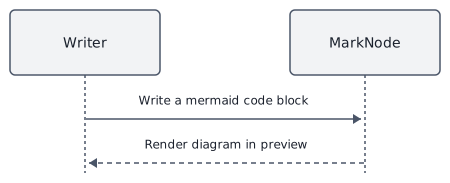
Ein Sequenzdiagramm zum Beispiel:
```mermaid
sequenceDiagram
    participant Writer
    participant MarkNode
    Writer->>MarkNode: Write a mermaid code block
    MarkNode-->>Writer: Render diagram in preview
```
Klassen- und Zustandsdiagramme verwenden denselben mermaid-Codeblock mit ihren eigenen Mermaid-Schlüsselwörtern (classDiagram, stateDiagram-v2) und werden mit derselben Sorgfalt gerendert.
Weitere Diagrammtypen
Viele weitere Mermaid-Diagrammtypen – darunter Tortendiagramme und Gantt-Diagramme – werden in MarkNode bereits heute gerendert, als echte Diagramme im Stil Ihres Themes statt als Code. Der gleiche Feinschliff beim individuellen Layout, den Fluss-, Sequenz-, Klassen- und Zustandsdiagramme erhalten, ist für diese Diagrammtypen in einem künftigen Update geplant.
Passend zu Ihrem Theme
In der Vorschau folgen Diagramme dem Anwendungs-Theme Ihres Dokuments. Wechseln Sie das Theme, und alle Diagramme auf dem Bildschirm passen ihren Stil zusammen mit dem Rest der Vorschau an – es gibt nichts separat zu konfigurieren.
Quick-Look-Vorschauen richten sich stattdessen nach dem hellen bzw. dunklen Erscheinungsbild Ihres Macs. Fluss-, Sequenz-, Klassen- und Zustandsdiagramme passen sich in beiden Fällen an; Torten- und Gantt-Diagramme werden in Quick Look derzeit mit einer einzigen Farbpalette gerendert.
Wo Diagramme erscheinen
Diagramme werden auf jeder Oberfläche gerendert, die Ihr gerendertes Markdown anzeigt:
- Im angedockten Vorschaubereich
- Im abgedockten Vorschaufenster
- In macOS Quick Look (drücken Sie im Finder die Leertaste bei einer Markdown-Datei – siehe Quick-Look-Vorschauen)
- Im DOCX-Export, als eingebettetes Bild
Fehler
Wenn die Mermaid-Syntax eines Diagramms einen Fehler enthält – einen unbekannten Diagrammtyp, einen Tippfehler in der Syntax –, zeigt MarkNode den ursprünglichen Codeblock anstelle eines fehlerhaften oder leeren Bildes. Der Rest Ihres Dokuments wird normal gerendert; betroffen ist nur dieser eine Block. Korrigieren Sie den Quelltext, und das Diagramm erscheint bei der nächsten Aktualisierung der Vorschau.
Unterstützte Syntax
MarkNode folgt der Syntax des Mermaid-Projekts selbst. Die vollständige Bandbreite an Diagrammtypen und Optionen finden Sie in der offiziellen Mermaid-Dokumentation – alles, was dort gültig ist, versucht MarkNode zu rendern.