MarkNodes Benutzeroberfläche ist um einen zentralen Editor herum aufgebaut, mit unterstützenden Panels an beiden Seiten und am unteren Rand. Alle Panels lassen sich durch Ziehen der Trennlinien zwischen ihnen in der Größe anpassen, und das Layout wird automatisch gespeichert, sodass es beim nächsten Öffnen der App wiederhergestellt wird.
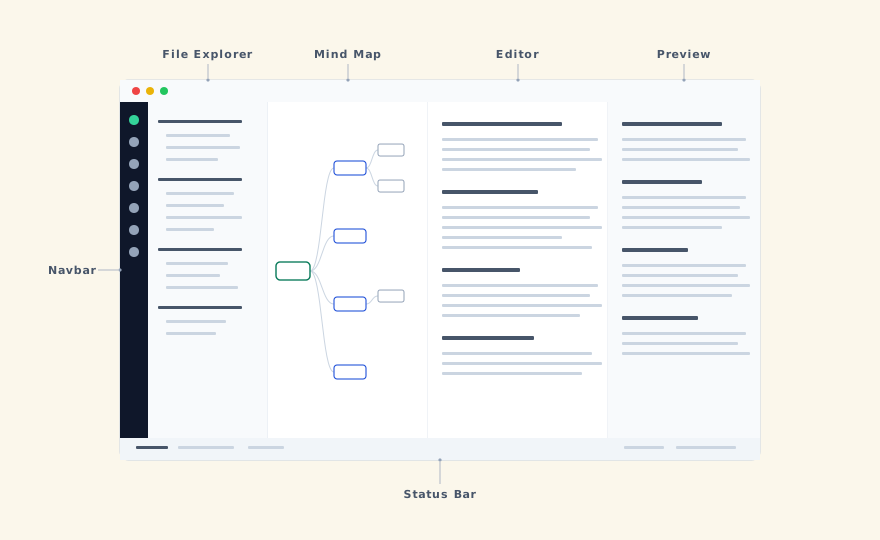
Navigationsleiste
Die Navigationsleiste ist eine schmale vertikale Symbolleiste am äußersten linken Rand des Fensters. Sie steuert, welche Panels sichtbar sind und welche Seitenleistenansicht aktiv ist. Von oben nach unten sind die Symbole:
- Dateien — zeigt den Dateiexplorer in der linken Seitenleiste an
- Mindmap — blendet das Mindmap-Panel ein oder aus
- Gliederung — blendet das Gliederungs-Panel ein oder aus
- Zuletzt verwendete Dateien — zeigt kürzlich bearbeitete Dateien in der linken Seitenleiste an
- Quellcodeverwaltung — zeigt Git-Status und -Operationen in der linken Seitenleiste an (sichtbar, wenn das Projekt ein Git-Repository ist)
Am unteren Ende der Navigationsleiste:
- Terminal — blendet das Terminal-Panel ein oder aus
- Suchen — blendet das Panel „Suchen” ein oder aus, ein unteres Panel, das projektweite Such- und Referenzergebnisse in Tabs sammelt
- Probleme — blendet das Panel „Probleme” ein oder aus, ein unteres Panel, das im Projekt zu behebende Probleme auflistet, etwa fehlerhafte Links und Bildverweise
- Feedback — öffnet das Feedback-Formular
- Benutzer-Avatar — zeigt die Initialen Ihres Kontos an; klicken Sie darauf, um Ihr Konto zu öffnen
Es ist immer nur eine Seitenleistenansicht (Dateien, Zuletzt verwendete Dateien oder Quellcodeverwaltung) aktiv. Panel-Elemente (Mindmap, Gliederung, Terminal, Suchen, Probleme) lassen sich unabhängig voneinander ein- und ausblenden. Terminal, Suchen und Probleme teilen sich das untere Panel und wechseln untereinander.
Dateiexplorer
Der Dateiexplorer erscheint in der linken Seitenleiste, wenn in der Navigationsleiste das Symbol „Dateien” ausgewählt ist. Er zeigt die Ordnerstruktur Ihres geöffneten Projekts als hierarchischen Baum an. Ein Klick auf eine Datei öffnet sie im Editor; ein Klick auf einen Ordner klappt ihn auf oder zu.
Die Kopfzeile der Seitenleiste enthält Schaltflächen zum Erstellen einer neuen Datei, zum Erstellen eines neuen Ordners sowie ein Menü „Mehr” (⋮) mit zusätzlichen Aktionen wie „Alle aufklappen”, „Alle zuklappen” und „Von Datenträger neu laden”. Ein Rechtsklick auf eine Datei oder einen Ordner öffnet ein Kontextmenü mit Optionen zum Umbenennen, Löschen, Ausschneiden, Kopieren, Einfügen oder Erstellen neuer Dateien und Ordner.
Mindmap- und Gliederungs-Panel
Das Mindmap- und Gliederungs-Panel nimmt die Mitte des Fensters ein und bietet eine strukturelle Ansicht Ihres Dokuments auf Basis seiner Überschriftenhierarchie.
- Mindmap-Ansicht — stellt Überschriften als verzweigtes Diagramm dar, das vom Dokumenttitel ausgeht. Jeder Knoten entspricht einer Überschrift im Dokument. Umschalten mit
Cmd+Shift+Munter macOS oderCtrl+Shift+Munter Windows und Linux. - Gliederungsansicht — stellt Überschriften als verschachtelte Liste dar, ähnlich einem Inhaltsverzeichnis. Dies ist eine kompaktere Ansicht, die sich gut für lange Dokumente mit tiefer Verschachtelung eignet. Umschalten mit
Cmd+Shift+Lunter macOS oderCtrl+Shift+Lunter Windows und Linux.
Ein Klick auf einen Knoten oder Gliederungseintrag scrollt den Editor zu der betreffenden Überschrift. Die aktive Überschrift wird in beiden Ansichten hervorgehoben, während Sie den Cursor durch das Dokument bewegen.
Editor
Der Editor befindet sich rechts neben der Mindmap. Am oberen Rand des Editorbereichs befindet sich eine Tab-Leiste, die alle geöffneten Dateien anzeigt — klicken Sie auf einen Tab, um zwischen ihnen zu wechseln, ziehen Sie sie zum Umsortieren, oder klicken Sie mit der rechten Maustaste für Optionen wie „Schließen”, „Andere schließen” und „Alle schließen”.
Unter der Tab-Leiste befindet sich eine Formatierungsleiste mit Schnellzugriffsschaltflächen für gängige Markdown-Formatierungen — fett, kursiv, durchgestrichen, Inline-Code, Blockzitat, Überschriften (H1–H3), Aufzählungs-/nummerierte/Aufgabenlisten, Codeblock und Tabelle. Die Tab-Leiste enthält außerdem die Arbeitsbereichs-Layout-Pille, mit der sich die Bereiche Mindmap, Editor, Vorschau und Gliederung ein- und ausblenden lassen (siehe Geteilte Ansicht und Anzeigemodi).
Der Editor bietet Syntaxhervorhebung, Klammerabgleich und Zeilenumbruch. Markdown-Formatierungskürzel — etwa Cmd+B / Ctrl+B für fett und Cmd+I / Ctrl+I für kursiv — funktionieren direkt. Der Editor unterstützt außerdem mehrere Cursor und rechteckige Auswahl für fortgeschritteneres Bearbeiten.
Vorschau-Panel
Das Vorschau-Panel befindet sich rechts neben dem Editor und zeigt eine gerenderte HTML-Ansicht des aktuellen Dokuments. Es aktualisiert sich während der Eingabe. Ein Klick auf eine Überschrift in der Vorschau scrollt den Editor an die entsprechende Position.
Sie können die Größe des Vorschau-Panels durch Ziehen der Trennlinie zwischen Editor und Vorschau anpassen. Wenn Sie sich lieber ganz auf das Schreiben konzentrieren möchten, schalten Sie das Segment „Vorschau” in der Arbeitsbereichs-Layout-Pille aus, um dem Editor die volle Breite zu geben.
Terminal-Panel
Das Terminal-Panel befindet sich am unteren Rand des Fensters und bietet eine Shell-Sitzung im Kontext Ihres Projektordners. Es öffnet sich mit Ihrer Standard-Shell und startet im Stammverzeichnis des Projekts. Über die Tab-Leiste innerhalb des Panels können Sie mehrere Terminal-Sitzungen öffnen.
Statusleiste
Die Statusleiste verläuft am ganz unteren Rand des Fensters. Sie zeigt auf einen Blick Informationen zur aktuellen Datei und zum Projekt an:
- Git-Branch — den Namen des aktuellen Branches und die Anzahl geänderter Dateien, wenn das Projekt ein Git-Repository ist. Die Anzahl geänderter Dateien ist anklickbar — sie öffnet das Panel „Quellcodeverwaltung”.
- Dateiinformationen — die Wortanzahl, den Dateityp und die Kodierung des aktuellen Dokuments
Git-Aktionen — Staging, Committen, Pushen, Pullen — befinden sich im Panel „Quellcodeverwaltung”, nicht in der Statusleiste. Öffnen Sie es über das Symbol Quellcodeverwaltung in der Navigationsleiste (oder durch Klicken auf die Anzahl geänderter Dateien).
Größenanpassung und Layout
Alle wichtigen Panels — Dateiexplorer, Editor, Vorschau, Mindmap und Terminal — sind durch ziehbare Trennlinien voneinander getrennt. Ziehen Sie eine beliebige Trennlinie, um den Platz zwischen benachbarten Panels neu zu verteilen.
Das von Ihnen eingestellte Layout, einschließlich der geöffneten Panels und ihrer Größen, wird automatisch gespeichert und beim nächsten Öffnen von MarkNode wiederhergestellt.