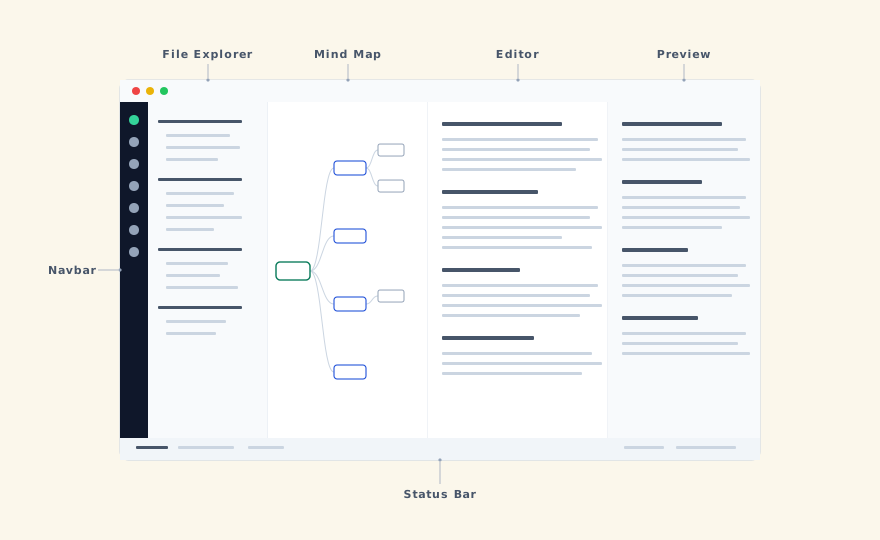
L’interface de MarkNode s’organise autour d’un éditeur central, avec des panneaux complémentaires de chaque côté et le long du bas. Tous les panneaux peuvent être redimensionnés en faisant glisser les séparateurs qui les séparent, et la disposition est enregistrée automatiquement afin d’être restaurée à la prochaine ouverture de l’application.
Barre de navigation
La barre de navigation est une étroite barre d’icônes verticale le long du bord gauche de la fenêtre. Elle contrôle quels panneaux sont visibles et quelle vue de la barre latérale est active. De haut en bas, les icônes sont les suivantes :
- Fichiers — affiche l’explorateur de fichiers dans la barre latérale gauche
- Carte mentale — affiche ou masque le panneau de carte mentale
- Plan — affiche ou masque le panneau de plan
- Fichiers récents — affiche les fichiers récemment modifiés dans la barre latérale gauche
- Contrôle de source — affiche l’état et les opérations Git dans la barre latérale gauche (visible lorsque le projet est un dépôt Git)
En bas de la barre de navigation :
- Terminal — affiche ou masque le panneau du terminal
- Rechercher — affiche ou masque le panneau Rechercher, un panneau inférieur qui regroupe dans des onglets les résultats de recherche et de références à l’échelle du projet
- Problèmes — affiche ou masque le panneau Problèmes, un panneau inférieur qui répertorie les problèmes à corriger dans le projet, tels que les liens et les références d’images rompus
- Commentaires — ouvre le formulaire de commentaires
- Avatar utilisateur — affiche les initiales de votre compte ; cliquez dessus pour ouvrir votre compte
Une seule vue de la barre latérale (Fichiers, Fichiers récents ou Contrôle de source) est active à la fois. Les éléments de panneau (Carte mentale, Plan, Terminal, Rechercher, Problèmes) peuvent être activés indépendamment. Le terminal, Rechercher et Problèmes partagent le panneau inférieur et alternent entre eux.
Explorateur de fichiers
L’explorateur de fichiers apparaît dans la barre latérale gauche lorsque l’icône Fichiers est sélectionnée dans la barre de navigation. Il affiche la structure des dossiers de votre projet ouvert sous forme d’arborescence hiérarchique. Cliquer sur un fichier l’ouvre dans l’éditeur ; cliquer sur un dossier le développe ou le réduit.
L’en-tête de la barre latérale comprend des boutons permettant de créer un nouveau fichier, de créer un nouveau dossier, ainsi qu’un menu « Plus » (⋮) proposant des actions supplémentaires telles que Tout développer, Tout réduire et Recharger depuis le disque. Un clic droit sur un fichier ou un dossier ouvre un menu contextuel avec des options pour renommer, supprimer, couper, copier, coller ou créer de nouveaux fichiers et dossiers.
Panneau de carte mentale et de plan
Le panneau de carte mentale et de plan occupe le centre de la fenêtre et offre une vue structurelle de votre document basée sur sa hiérarchie de titres.
- Vue carte mentale — affiche les titres sous forme de diagramme ramifié rayonnant à partir du titre du document. Chaque nœud correspond à un titre du document. Activez-la avec
Cmd+Shift+Msur macOS ouCtrl+Shift+Msur Windows et Linux. - Vue plan — affiche les titres sous forme de liste imbriquée, semblable à une table des matières. Il s’agit d’une vue plus compacte, bien adaptée aux longs documents comportant de nombreux niveaux d’imbrication. Activez-la avec
Cmd+Shift+Lsur macOS ouCtrl+Shift+Lsur Windows et Linux.
Cliquer sur un nœud ou une entrée du plan fait défiler l’éditeur jusqu’au titre correspondant. Le titre actif est mis en évidence dans les deux vues à mesure que vous déplacez le curseur dans le document.
Éditeur
L’éditeur se situe à droite de la carte mentale. En haut de la zone d’édition se trouve une barre d’onglets affichant tous les fichiers ouverts — cliquez sur un onglet pour passer de l’un à l’autre, faites-les glisser pour les réorganiser, ou faites un clic droit pour accéder à des options telles que Fermer, Fermer les autres et Tout fermer.
Sous la barre d’onglets se trouve une barre de mise en forme offrant un accès rapide aux mises en forme Markdown courantes — gras, italique, barré, code en ligne, citation, titres (H1–H3), listes à puces/numérotées/de tâches, bloc de code et tableau. La bande d’onglets contient également la pastille de disposition de l’espace de travail, qui affiche ou masque les volets Carte mentale, Éditeur, Aperçu et Plan (voir Vue divisée et modes d’affichage).
L’éditeur propose la coloration syntaxique, la correspondance des parenthèses et le retour à la ligne automatique. Les raccourcis de mise en forme Markdown — tels que Cmd+B / Ctrl+B pour le gras et Cmd+I / Ctrl+I pour l’italique — fonctionnent directement. L’éditeur prend également en charge les curseurs multiples et la sélection rectangulaire pour une édition plus avancée.
Panneau d’aperçu
Le panneau d’aperçu se situe à droite de l’éditeur et affiche un rendu HTML du document en cours. Il se met à jour au fur et à mesure que vous saisissez du texte. Cliquer sur un titre dans l’aperçu fait défiler l’éditeur jusqu’à la position correspondante.
Vous pouvez redimensionner le panneau d’aperçu en faisant glisser le séparateur entre l’éditeur et l’aperçu. Si vous préférez vous concentrer entièrement sur la rédaction, désactivez le segment Aperçu dans la pastille de disposition de l’espace de travail afin de donner toute la largeur à l’éditeur.
Panneau du terminal
Le panneau du terminal se situe en bas de la fenêtre et fournit une session shell limitée au dossier de votre projet. Il s’ouvre avec votre shell par défaut et démarre dans le répertoire racine du projet. Vous pouvez ouvrir plusieurs sessions de terminal à l’aide de la barre d’onglets située à l’intérieur du panneau.
Barre d’état
La barre d’état s’étend tout en bas de la fenêtre. Elle affiche des informations en un coup d’œil sur le fichier et le projet en cours :
- Branche Git — le nom de la branche actuelle et le nombre de fichiers modifiés, lorsque le projet est un dépôt Git. Le nombre de fichiers modifiés est cliquable — il ouvre le panneau Contrôle de source.
- Informations sur le fichier — le nombre de mots, le type de fichier et l’encodage du document en cours
Les actions Git — indexation, validation, envoi, récupération — se trouvent dans le panneau Contrôle de source, et non dans la barre d’état. Ouvrez-le depuis l’icône Contrôle de source de la barre de navigation (ou en cliquant sur le nombre de fichiers modifiés).
Redimensionnement et disposition
Tous les panneaux principaux — l’explorateur de fichiers, l’éditeur, l’aperçu, la carte mentale et le terminal — sont séparés par des séparateurs déplaçables. Faites glisser n’importe quel séparateur pour redistribuer l’espace entre les panneaux adjacents.
La disposition que vous définissez, y compris les panneaux ouverts et leur taille, est enregistrée automatiquement et restaurée à la prochaine ouverture de MarkNode.