MarkNodeのインターフェースは、中央のエディタを中心に構成されており、その両側と下部に補助的なパネルが配置されています。すべてのパネルはパネル間のスプリッターをドラッグしてサイズを変更でき、レイアウトは自動的に保存されるため、次回アプリを開いたときに復元されます。
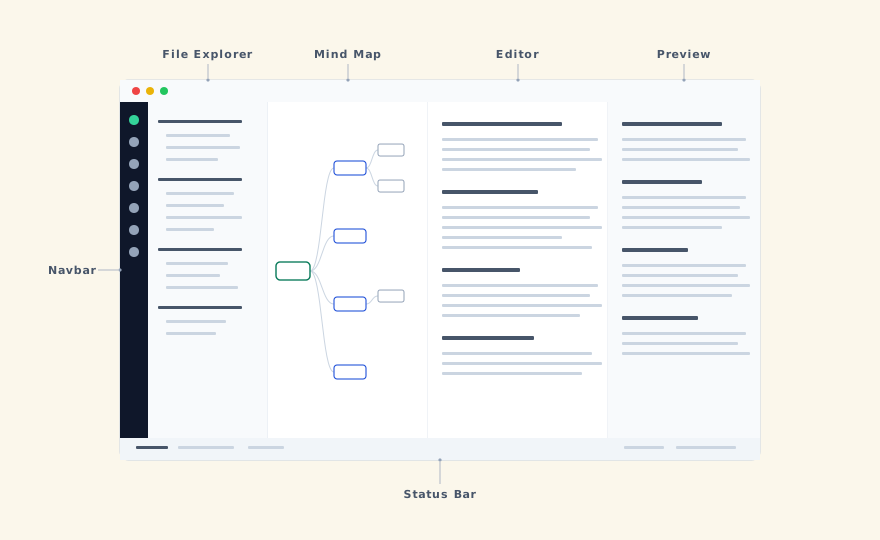
ナビゲーションバー
ナビゲーションバーは、ウィンドウの左端に沿った細い縦型のアイコンバーです。どのパネルを表示するか、どのサイドバービューをアクティブにするかを制御します。アイコンは上から順に次のとおりです。
- ファイル — 左サイドバーにファイルエクスプローラーを表示します
- マインドマップ — マインドマップパネルを切り替えます
- アウトライン — アウトラインパネルを切り替えます
- 最近使用したファイル — 左サイドバーに最近編集したファイルを表示します
- ソース管理 — 左サイドバーにGitの状態と操作を表示します(プロジェクトがGitリポジトリの場合に表示されます)
ナビゲーションバーの下部には次の項目があります。
- ターミナル — ターミナルパネルを切り替えます
- 検索 — 検索パネルを切り替えます。プロジェクト全体の検索結果と参照結果をタブにまとめて表示する下部パネルです
- 問題 — 問題パネルを切り替えます。リンク切れや画像参照の不具合など、プロジェクト内で修正すべき問題を一覧表示する下部パネルです
- フィードバック — フィードバックフォームを開きます
- ユーザーアバター — アカウントのイニシャルを表示します。クリックするとアカウントを開きます
サイドバービュー(ファイル、最近使用したファイル、ソース管理)は、一度に1つだけアクティブになります。パネル項目(マインドマップ、アウトライン、ターミナル、検索、問題)は個別に切り替えられます。ターミナル、検索、問題は下部パネルを共有し、互いに切り替わります。
ファイルエクスプローラー
ファイルエクスプローラーは、ナビゲーションバーで「ファイル」アイコンが選択されているときに左サイドバーに表示されます。開いているプロジェクトのフォルダ構造を階層ツリーとして表示します。ファイルをクリックするとエディタで開き、フォルダをクリックすると展開または折りたたみが行われます。
サイドバーのヘッダーには、新規ファイルの作成、新規フォルダの作成、および「その他」(⋮)メニューのボタンがあり、このメニューにはすべて展開、すべて折りたたみ、ディスクから再読み込みなどの追加操作が含まれます。ファイルやフォルダを右クリックすると、名前の変更、削除、切り取り、コピー、貼り付け、新規ファイル・フォルダの作成といった選択肢を含むコンテキストメニューが開きます。
マインドマップおよびアウトラインパネル
マインドマップおよびアウトラインパネルはウィンドウの中央を占め、見出しの階層構造に基づいてドキュメントの構造ビューを提供します。
- マインドマップビュー — 見出しをドキュメントタイトルから放射状に広がる分岐図として表示します。各ノードはドキュメント内の見出しに対応します。macOSでは
Cmd+Shift+M、WindowsとLinuxではCtrl+Shift+Mで切り替えます。 - アウトラインビュー — 見出しを目次のような入れ子のリストとして表示します。よりコンパクトなビューで、階層の深い長文ドキュメントに適しています。macOSでは
Cmd+Shift+L、WindowsとLinuxではCtrl+Shift+Lで切り替えます。
ノードまたはアウトラインの項目をクリックすると、エディタがその見出しまでスクロールします。ドキュメント内でカーソルを移動すると、現在の見出しが両方のビューでハイライト表示されます。
エディタ
エディタはマインドマップの右側に配置されています。エディタ領域の上部には、開いているすべてのファイルを表示するタブバーがあります。タブをクリックして切り替えたり、ドラッグして並べ替えたり、右クリックして「閉じる」「他を閉じる」「すべて閉じる」などの選択肢を表示したりできます。
タブバーの下には、一般的なMarkdown書式設定のクイックアクセスボタンを備えた書式設定バーがあります。太字、斜体、取り消し線、インラインコード、引用ブロック、見出し(H1〜H3)、箇条書き・番号付き・タスクリスト、コードブロック、表が含まれます。タブストリップにはワークスペースレイアウトピルも配置されており、マインドマップ、エディタ、プレビュー、アウトラインの各ペインを切り替えられます(分割ビューと表示モードを参照)。
エディタは構文ハイライト、括弧の対応表示、行の折り返しに対応しています。太字のCmd+B / Ctrl+B、斜体のCmd+I / Ctrl+IといったMarkdown書式設定のショートカットがそのまま使えます。また、エディタはより高度な編集のために複数カーソルと矩形選択にも対応しています。
プレビューパネル
プレビューパネルはエディタの右側に配置され、現在のドキュメントをHTMLでレンダリングしたビューを表示します。入力に合わせて更新されます。プレビュー内の見出しをクリックすると、エディタが対応する位置までスクロールします。
エディタとプレビューの間のスプリッターをドラッグして、プレビューパネルのサイズを変更できます。執筆に完全に集中したい場合は、ワークスペースレイアウトピルでプレビューのセグメントをオフにすると、エディタが全幅で表示されます。
ターミナルパネル
ターミナルパネルはウィンドウの下部に配置され、プロジェクトフォルダを対象範囲としたシェルセッションを提供します。既定のシェルで起動し、プロジェクトのルートディレクトリから開始します。パネル内のタブバーを使って、複数のターミナルセッションを開くことができます。
ステータスバー
ステータスバーはウィンドウの最下部に沿って表示されます。現在のファイルとプロジェクトに関する情報を一目で確認できます。
- Gitブランチ — プロジェクトがGitリポジトリの場合、現在のブランチ名と変更されたファイル数を表示します。変更ファイル数はクリック可能で、ソース管理パネルが開きます。
- ファイル情報 — 現在のドキュメントの単語数、ファイル形式、エンコーディング
ステージング、コミット、プッシュ、プルといったGit操作は、ステータスバーではなくソース管理パネルにあります。ナビゲーションバーのソース管理アイコンから(または変更ファイル数をクリックして)開いてください。
サイズ変更とレイアウト
主要なパネル(ファイルエクスプローラー、エディタ、プレビュー、マインドマップ、ターミナル)はすべて、ドラッグ可能なスプリッターで区切られています。いずれかのスプリッターをドラッグすると、隣接するパネル間でスペースを再配分できます。
開いているパネルやそのサイズを含め、設定したレイアウトは自動的に保存され、次回MarkNodeを開いたときに復元されます。