MarkNode の設定のほとんどは、開くすべてのプロジェクトにグローバルに適用されます。ただし、一部の設定は本質的にプロジェクト固有のものです。たとえば、公開するドキュメントを格納するサブフォルダーなどがそれにあたります。設定ダイアログの プロジェクト タブでは、現在のプロジェクトに対してグローバルの既定値を上書きでき、変更内容はプロジェクト自体とともに保存されます。
プロジェクトごとの設定を開く
任意のプロジェクトウィンドウで 設定(macOS では Cmd+,、Windows と Linux では Ctrl+,)を開きます。プロジェクト タブは左側のリストの一番下、アプリ全体に適用される「一般」「エディター」「マインドマップ」のページの下に表示されます。ページ上部にはプロジェクトのフルパスが表示されるため、変更がどのプロジェクトに影響するかがわかります。
ウェルカムウィンドウから設定を開いた場合や、プロジェクトが読み込まれていない場合は、プロジェクトタブは表示されません。プロジェクトごとの設定は、それを紐づけるプロジェクトがある場合にのみ意味を持つためです。
上書きの仕組み
MarkNode は設定を読み取るとき、まず現在のプロジェクトに上書き設定があるかを確認します。上書きが存在すればその値が使われ、なければグローバルの既定値が適用されます。
プロジェクトごとの上書き設定は、MarkNode がその他のプロジェクト状態を保持しているのと同じ場所である、プロジェクトの .dn/ フォルダーに保存されます。.dn/ フォルダーを Git にコミットしておけば、上書き設定がリポジトリとともに引き継がれ、すべての共同作業者が同じ構成を利用できます。
ドキュメントルート
プロジェクトごとの設定を使う最も一般的な理由は、ドキュメントルート を設定することです。これは、相対パスや画像の解決の基準として扱われるサブフォルダーです。次のように、コンテンツがサブフォルダー配下にネストされているプロジェクトで役立ちます。
- コンテンツが
content/や_posts/の下にある Hugo や Jekyll のサイト。 - ドキュメントが
docs/にあり、それ以外はコードであるモノレポ。 - 章が
course/の下にある講座や書籍のプロジェクト。
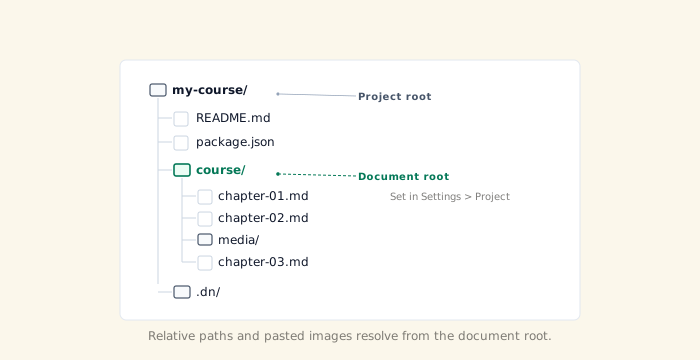
プロジェクトタブで ドキュメントルート を見つけ、プロジェクトルートからの相対パスを入力するか、参照 をクリックしてフォルダーを選択します。フィールドを空のままにすると、プロジェクトルート自体が使われます(既定)。
ドキュメントルートを設定すると、次のようになります。
- ファイルエクスプローラーのコンテキストメニューに、パスをコピーする 2 つの操作が表示されます。プロジェクトルートからのパスをコピー(従来の動作)と、ドキュメントルートからのパスをコピー(ドキュメントルートからの相対パス)です。ドキュメントルートが設定されていない場合、どちらも同じ結果になります。
- 内部リンクの書き換えと参照検索は、該当する場合にドキュメントルートを使用します。
指定したフォルダーがまだ存在しない場合、MarkNode は警告を表示しますが、設定は保存されます。コンテンツフォルダーを作成する前にプロジェクトを準備しておきたいときに便利です。
利用できるプロジェクトごとの設定
プロジェクトタブには現在、3 つの設定があります。
- ドキュメントルート — 上記で説明したとおりです。
- アセットの保存場所 — このプロジェクトで貼り付けたりドラッグして取り込んだ画像の保存先を上書きします。プロジェクトルート内のフォルダー、各ドキュメントの隣のサブフォルダー、またはサブフォルダーを使わず各ドキュメントと同じフォルダーに直接保存、のいずれかです。選択肢の全体については リンクとメディア を参照してください。画像の保存先とフォルダー名は、それぞれ独立して グローバルの既定値を使用 のままにできるため、プロジェクトは一方だけを上書きし、もう一方は一般設定から引き継ぐことができます。
- アウトラインパネルの自動表示 — このプロジェクトでアウトラインを自動的に開くかどうか(前回の状態を記憶、常に表示、常に非表示)。
今後のリリースでは、さらに多くの設定がプロジェクトごとに指定できるようになります。個人的な好みではなく、本質的に単一のプロジェクトに紐づくものが対象です。
グローバルな環境設定(テーマ、エディターのレイアウト、マインドマップの既定値)をお探しの場合は、同じ設定ダイアログの 一般、エディター、マインドマップ の各タブを開いてください。これらはすべてのプロジェクトに適用されます。