Die meisten MarkNode-Einstellungen gelten global für jedes Projekt, das Sie öffnen. Einige Einstellungen sind jedoch von Natur aus projektspezifisch – zum Beispiel, welcher Unterordner die Dokumente enthält, die Sie veröffentlichen. Der Tab Projekt im Einstellungsdialog bietet Ihnen einen eigenen Ort, um die globalen Standardwerte für das aktuelle Projekt zu überschreiben, wobei Ihre Änderungen zusammen mit dem Projekt selbst gespeichert werden.
Projektspezifische Einstellungen öffnen
Öffnen Sie Einstellungen (Cmd+, unter macOS, Ctrl+, unter Windows und Linux) aus einem beliebigen Projektfenster. Der Tab Projekt erscheint unten in der linken Liste, unterhalb der app-weiten Seiten Allgemein, Editor und Mindmap. Der vollständige Projektpfad wird oben auf der Seite angezeigt, damit Sie wissen, welches Projekt Ihre Änderungen betreffen.
Der Tab Projekt ist ausgeblendet, wenn Sie die Einstellungen aus dem Willkommensfenster öffnen oder wenn kein Projekt geladen ist – projektspezifische Einstellungen sind nur dann sinnvoll, wenn ein Projekt vorhanden ist, an das sie geknüpft werden können.
So funktionieren Überschreibungen
Wenn MarkNode eine Einstellung liest, sucht es zuerst nach einer Überschreibung im aktuellen Projekt. Existiert eine, wird dieser Wert verwendet; andernfalls gilt der globale Standardwert.
Projektspezifische Überschreibungen werden im Ordner .dn/ Ihres Projekts gespeichert, also dort, wo MarkNode auch den übrigen Projektzustand ablegt. Wenn Sie den Ordner .dn/ in Git einchecken, werden Ihre Überschreibungen mit dem Repository weitergegeben, sodass alle Mitwirkenden dieselbe Konfiguration erhalten.
Dokumenten-Stammverzeichnis
Der häufigste Grund für projektspezifische Einstellungen ist die Konfiguration eines Dokumenten-Stammverzeichnisses – ein Unterordner, der als Basis für relative Pfade und die Auflösung von Bildern behandelt werden soll. Das ist nützlich, wenn die Inhalte Ihres Projekts in einem Unterordner verschachtelt sind, zum Beispiel:
- Eine Hugo- oder Jekyll-Website, deren Inhalte unter
content/oder_posts/liegen. - Ein Monorepo, in dem die Dokumente in
docs/liegen und der Rest Code ist. - Ein Kurs- oder Buchprojekt mit Kapiteln unter
course/.
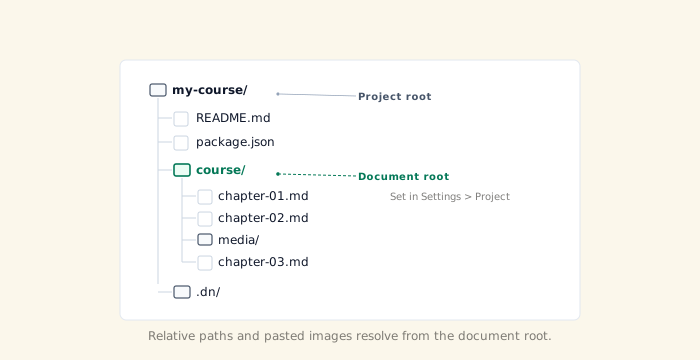
Suchen Sie im Tab Projekt nach Dokumenten-Stammverzeichnis und geben Sie entweder einen Pfad relativ zum Projektstammverzeichnis ein oder klicken Sie auf Durchsuchen, um einen Ordner auszuwählen. Lassen Sie das Feld leer, um das Projektstammverzeichnis selbst zu verwenden (Standard).
Sobald ein Dokumenten-Stammverzeichnis festgelegt ist:
- Das Kontextmenü des Datei-Explorers bietet zwei Aktionen zum Kopieren von Pfaden: Pfad ab Projektstammverzeichnis kopieren (das bisherige Verhalten) und Pfad ab Dokumenten-Stammverzeichnis kopieren (relativ zum Dokumenten-Stammverzeichnis). Ist kein Dokumenten-Stammverzeichnis festgelegt, liefern beide dasselbe Ergebnis.
- Das Umschreiben interner Links und die Referenzsuche verwenden gegebenenfalls das Dokumenten-Stammverzeichnis.
Wenn der von Ihnen angegebene Ordner noch nicht existiert, zeigt MarkNode eine Warnung an, speichert die Einstellung aber trotzdem – praktisch, wenn Sie ein Projekt einrichten, bevor sein Inhaltsordner angelegt wurde.
Verfügbare projektspezifische Einstellungen
Der Tab Projekt enthält derzeit drei Einstellungen:
- Dokumenten-Stammverzeichnis – oben beschrieben.
- Speicherort für Medien – überschreibt, wo dieses Projekt eingefügte oder hineingezogene Bilder speichert: in einem Ordner im Projektstammverzeichnis, in einem Unterordner neben jedem Dokument oder direkt im selben Ordner wie jedes Dokument ganz ohne Unterordner. Alle Möglichkeiten finden Sie unter Links und Medien. Wo Bilder gespeichert werden und wie der Ordner heißt, lässt sich jeweils unabhängig voneinander auf Globalen Standard verwenden belassen, sodass ein Projekt nur eine der beiden Optionen überschreiben und die andere aus Ihren allgemeinen Einstellungen übernehmen kann.
- Gliederungsbereich automatisch anzeigen – ob die Gliederung für dieses Projekt automatisch geöffnet wird (letzten Zustand merken, immer anzeigen oder immer ausblenden).
Mit künftigen Releases werden weitere Einstellungen projektspezifisch – alles, was von Natur aus an ein einzelnes Projekt gebunden ist und nicht an Ihre persönlichen Vorlieben.
Wenn Sie globale Einstellungen suchen (Design, Editor-Layout, Mindmap-Standardwerte), öffnen Sie die Tabs Allgemein, Editor oder Mindmap im selben Einstellungsdialog. Diese gelten für jedes Projekt.