A maioria das configurações do MarkNode se aplica globalmente a todos os projetos que você abre. Algumas configurações, no entanto, são inerentemente específicas de cada projeto — por exemplo, qual subpasta contém os documentos que você publica. A aba Projeto na caixa de diálogo Configurações oferece um lugar dedicado para substituir os padrões globais no projeto atual, com suas alterações salvas junto ao próprio projeto.
Abrindo as Configurações por Projeto
Abra Configurações (Cmd+, no macOS, Ctrl+, no Windows e Linux) a partir de qualquer janela de projeto. A aba Projeto aparece no final da lista à esquerda, abaixo das páginas Geral, Editor e Mapa Mental, que valem para todo o aplicativo. O caminho completo do projeto é exibido no topo da página, para que você saiba qual projeto suas alterações afetarão.
A aba Projeto fica oculta quando você abre as Configurações a partir da janela de boas-vindas ou quando nenhum projeto está carregado — as configurações por projeto só fazem sentido quando há um projeto ao qual associá-las.
Como Funcionam as Substituições
Quando o MarkNode lê uma configuração, ele primeiro procura por uma substituição no projeto atual. Se houver uma, esse valor é usado; caso contrário, o padrão global se aplica.
As substituições por projeto são armazenadas na pasta .dn/ do seu projeto, o mesmo lugar onde o MarkNode mantém outros dados de estado do projeto. Se você versionar a pasta .dn/ no Git, suas substituições acompanham o repositório, de modo que todos os colaboradores recebem a mesma configuração.
Raiz de Documentos
O motivo mais comum para usar as configurações por projeto é definir uma Raiz de documentos — uma subpasta que deve ser tratada como base para caminhos relativos e resolução de imagens. Isso é útil quando seu projeto tem conteúdo aninhado em uma subpasta, por exemplo:
- Um site Hugo ou Jekyll em que o conteúdo fica em
content/ou_posts/. - Um monorepo em que os documentos estão em
docs/e o restante é código. - Um projeto de curso ou livro com capítulos em
course/.
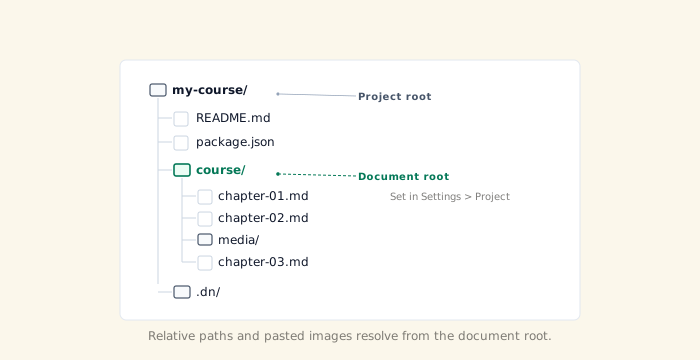
Na aba Projeto, localize Raiz de documentos e digite um caminho relativo à raiz do projeto ou clique em Procurar para escolher uma pasta. Deixe o campo vazio para usar a própria raiz do projeto (o padrão).
Depois que uma raiz de documentos é definida:
- O menu de contexto do explorador de arquivos oferece duas ações de cópia de caminho: Copiar Caminho a Partir da Raiz do Projeto (o comportamento existente) e Copiar Caminho a Partir da Raiz de Documentos (relativo à raiz de documentos). Quando nenhuma raiz de documentos está definida, ambas produzem o mesmo resultado.
- A reescrita de links internos e a busca de referências usam a raiz de documentos quando aplicável.
Se a pasta que você indicar ainda não existir, o MarkNode exibe um aviso, mas mesmo assim salva a configuração — prático se você estiver preparando um projeto antes de criar sua pasta de conteúdo.
Configurações por Projeto Disponíveis
A aba Projeto contém atualmente três configurações:
- Raiz de Documentos — descrita acima.
- Local dos Recursos — substitua onde este projeto salva imagens coladas ou arrastadas: uma pasta na raiz do projeto, uma subpasta ao lado de cada documento ou diretamente na mesma pasta de cada documento, sem subpasta alguma. Consulte Links e Mídia para ver todas as opções. Onde as imagens são salvas e como a pasta se chama podem ser deixados em Usar padrão global de forma independente, então um projeto pode substituir apenas um dos dois e herdar o outro das suas configurações Gerais.
- Exibir painel de estrutura automaticamente — se a estrutura do documento abre automaticamente neste projeto (lembrar o último estado, sempre exibir ou sempre ocultar).
Mais configurações passarão a ser por projeto conforme novas versões forem lançadas — tudo o que estiver inerentemente ligado a um único projeto, e não às suas preferências pessoais.
Se você procura preferências globais (tema, layout do editor, padrões de mapa mental), abra as abas Geral, Editor ou Mapa Mental na mesma caixa de diálogo Configurações. Essas se aplicam a todos os projetos.