O MarkNode oferece suporte à edição com múltiplos cursores, para fazer a mesma alteração em vários lugares simultaneamente, e ao Modo Foco, para reduzir distrações durante a escrita.
Adicionando cursores acima e abaixo
Para adicionar um cursor na linha acima da atual, pressione Cmd+Option+Up (macOS) ou Ctrl+Alt+Up (Windows/Linux). Para adicionar um cursor na linha abaixo, pressione Cmd+Option+Down (macOS) ou Ctrl+Alt+Down (Windows/Linux).
Você pode repetir esses atalhos para adicionar mais cursores, formando uma pilha vertical. Cada cursor funciona de forma independente — digitar insere texto em todas as posições de cursor, e a tecla backspace apaga em todas as posições. Isso é especialmente útil para editar listas alinhadas, colunas de tabelas ou padrões repetidos em linhas adjacentes.
Pressione Escape para voltar a um único cursor, mantendo a posição do cursor principal.
Seleção em coluna (retangular)
Mantenha Alt pressionado (macOS e Windows/Linux) e arraste com o mouse para criar uma seleção retangular abrangendo várias linhas. Cada linha da seleção recebe seu próprio cursor no fim da região selecionada, ativando o modo de múltiplos cursores.
A seleção em coluna é útil para:
- Adicionar um prefixo ou sufixo a um bloco de linhas de uma só vez
- Excluir uma coluna de caracteres com largura fixa
- Substituir valores alinhados em várias linhas
Posicionando cursores com o clique
Mantenha Cmd (macOS) ou Ctrl (Windows/Linux) pressionado e clique para posicionar um cursor adicional em qualquer ponto do documento, sem alterar os cursores existentes. Clique sobre um cursor existente com o modificador pressionado para removê-lo.
Modo Foco
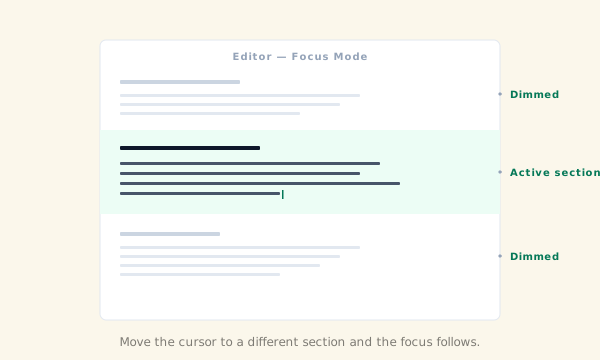
O Modo Foco escurece todo o conteúdo fora da seção que você está editando no momento, permitindo que você se concentre em um tópico de cada vez, sem que o restante do documento dispute sua atenção.
Para alternar o Modo Foco:
- Use o menu Exibir e selecione Modo Foco
- Pressione
Cmd+Shift+H(macOS) ouCtrl+Shift+H(Windows/Linux)
Quando o Modo Foco está ativo, o título e o corpo da seção que contém o cursor aparecem com brilho total, enquanto todas as outras seções ficam visualmente atenuadas. Mover o cursor para outra seção desloca o foco automaticamente.
O Modo Foco funciona junto com o mapa mental e o painel de estrutura de tópicos — esses painéis continuam funcionando normalmente e ainda podem ser usados para navegar entre as seções.
Arquivos de texto simples e de configuração
O MarkNode abre arquivos de texto simples (.txt) e formatos comuns de configuração no mesmo editor. Recursos específicos de Markdown, como o mapa mental, o painel de estrutura de tópicos e a pré-visualização, não são ativados para esses tipos de arquivo, mas todos os recursos gerais de edição — incluindo múltiplos cursores, localizar e substituir e realce de sintaxe para blocos de código delimitados — permanecem disponíveis.