MarkNode admite la edición con múltiples cursores para hacer el mismo cambio en varios lugares simultáneamente, y el Modo Enfoque para reducir las distracciones mientras escribes.
Añadir cursores arriba y abajo
Para añadir un cursor en la línea superior a la actual, pulsa Cmd+Option+Up (macOS) o Ctrl+Alt+Up (Windows/Linux). Para añadir un cursor en la línea inferior, pulsa Cmd+Option+Down (macOS) o Ctrl+Alt+Down (Windows/Linux).
Puedes repetir estos atajos para añadir más cursores, formando una pila vertical. Cada cursor funciona de forma independiente: al escribir se inserta texto en todas las posiciones de los cursores, y la tecla de retroceso borra en todas las posiciones. Esto resulta especialmente útil para editar listas alineadas, columnas de tablas o patrones repetidos en líneas adyacentes.
Pulsa Escape para volver a un solo cursor, conservando la posición del cursor principal.
Selección por columnas (rectangular)
Mantén pulsada la tecla Alt (macOS y Windows/Linux) y arrastra con el ratón para crear una selección rectangular que abarque varias líneas. Cada línea de la selección obtiene su propio cursor al final de la región seleccionada, activando el modo de múltiples cursores.
La selección por columnas es útil para:
- Añadir un prefijo o un sufijo a un bloque de líneas de una sola vez
- Eliminar una columna de caracteres de ancho fijo
- Sustituir valores alineados en varias filas
Colocar cursores con un clic
Mantén pulsada la tecla Cmd (macOS) o Ctrl (Windows/Linux) y haz clic para colocar un cursor adicional en cualquier posición del documento, sin alterar los cursores existentes. Haz clic sobre un cursor existente mientras mantienes pulsado el modificador para eliminarlo.
Modo Enfoque
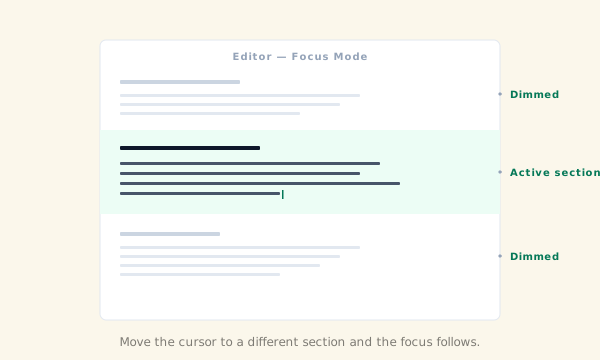
El Modo Enfoque atenúa todo el contenido situado fuera de la sección que estás editando, lo que te permite concentrarte en un tema a la vez sin que el resto del documento compita por tu atención.
Para activar o desactivar el Modo Enfoque:
- Usa el menú Ver y selecciona Modo Enfoque
- Pulsa
Cmd+Shift+H(macOS) oCtrl+Shift+H(Windows/Linux)
Cuando el Modo Enfoque está activo, el encabezado y el cuerpo de la sección que contiene el cursor se muestran con brillo completo, mientras que todas las demás secciones aparecen visualmente atenuadas. Al mover el cursor a otra sección, el foco se desplaza automáticamente.
El Modo Enfoque funciona junto con el mapa mental y el panel de esquema: esos paneles siguen funcionando con normalidad y se pueden seguir usando para navegar entre secciones.
Archivos de texto plano y de configuración
MarkNode abre archivos de texto plano (.txt) y formatos de configuración habituales en el mismo editor. Las funciones específicas de Markdown, como el mapa mental, el panel de esquema y la vista previa, no se activan para estos tipos de archivo, pero todas las funciones generales de edición —incluidas los múltiples cursores, buscar y reemplazar, y el resaltado de sintaxis para bloques de código delimitados— siguen estando disponibles.