MarkNode crea automáticamente copias de seguridad comprimidas de tus archivos cada vez que se guardan, ya sea mediante el guardado automático o manualmente con Cmd+S (Windows/Linux: Ctrl+S). Si alguna vez pierdes contenido o quieres volver a una versión anterior, puedes recuperarlo con unos pocos clics.
Cómo funciona la copia de seguridad automática
Cada vez que se guarda un archivo, MarkNode guarda una copia comprimida de la versión anterior antes de escribir el nuevo contenido. Esto ocurre de forma transparente en segundo plano, sin necesidad de pasos adicionales.
- El guardado automático se activa tras una breve pausa después de la última pulsación de tecla (aproximadamente 1 segundo de inactividad). Cada guardado automático crea una copia de seguridad.
- El guardado manual con
Cmd+S/Ctrl+Stambién crea una copia de seguridad. - Las escrituras atómicas garantizan que los guardados sean de todo o nada. Si la aplicación se bloquea a mitad del guardado, tu archivo no quedará en un estado a medio escribir.
Las copias de seguridad se almacenan en la carpeta de datos de la aplicación de MarkNode, separada de los archivos de tu proyecto. No saturan el directorio de tu proyecto ni aparecen en Git.
Protección contra contenido vacío
MarkNode protege frente al guardado accidental de contenido vacío o drásticamente reducido:
- Si intentas guardar un archivo completamente vacío sobre uno que no lo está, el guardado se bloquea.
- Si el nuevo contenido es significativamente menor que el archivo existente, MarkNode muestra un diálogo de confirmación al guardar manualmente. El guardado automático lo omite silenciosamente para evitar la pérdida de datos.
Recuperar una versión anterior
Para restaurar una versión anterior de un archivo:
- Haz clic derecho en la pestaña del archivo, haz clic derecho en el archivo en el explorador de archivos o usa el menú Archivo, y elige Recuperar versión anterior.
- Se abre el diálogo de recuperación, que muestra una lista de las copias de seguridad disponibles ordenadas por fecha y hora.
- Selecciona una copia de seguridad para ver una vista previa de solo lectura de su contenido.
- Elige una de las opciones de restauración:
- Restaurar: sustituye el archivo actual por el contenido de la copia de seguridad. MarkNode crea primero una copia de seguridad del contenido actual, por lo que esta acción siempre es reversible.
- Restaurar en un archivo nuevo: guarda la copia de seguridad como un archivo nuevo junto al original, sin modificarlo. El nuevo archivo se nombra según la marca de tiempo de la copia de seguridad, como
document-recovered-20260514-153000-123.md.
Explorar todas las copias de seguridad
El diálogo de recuperación también tiene una vista Explorar todas las copias de seguridad que enumera todos los archivos de tu proyecto que tienen copias de seguridad disponibles. Esto resulta útil cuando:
- Un archivo se ha renombrado fuera de MarkNode y necesitas encontrar sus copias de seguridad antiguas.
- Quieres ver qué archivos tienen historial de copias de seguridad y cuántas versiones hay almacenadas.
Haz clic en cualquier archivo de la lista para ver y restaurar sus copias de seguridad.
Retención de copias de seguridad
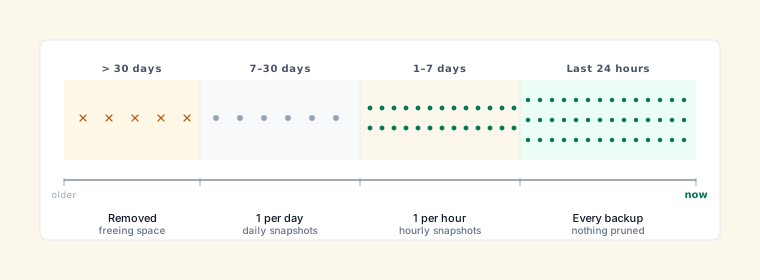
Las copias de seguridad se gestionan automáticamente para evitar un uso ilimitado del disco:
- Últimas 24 horas: se conservan todas las copias de seguridad
- De 1 a 7 días de antigüedad: se conserva una copia de seguridad por hora
- De 7 a 30 días de antigüedad: se conserva una copia de seguridad por día
- Más de 30 días de antigüedad: las copias de seguridad se eliminan
Un límite global de tamaño de aproximadamente 500 MB garantiza que las copias de seguridad nunca consuman demasiado espacio en disco. Cuando se alcanza el límite, se eliminan primero las copias más antiguas.
La limpieza se ejecuta automáticamente al iniciar MarkNode y de forma periódica mientras está en funcionamiento.