MarkNode автоматически создаёт сжатые резервные копии ваших файлов при каждом сохранении — как при автосохранении, так и при сохранении вручную с помощью Cmd+S (Windows/Linux: Ctrl+S). Если вы потеряете содержимое или захотите вернуться к более ранней версии, восстановить её можно в несколько кликов.
Как работает автоматическое резервное копирование
Каждый раз при сохранении файла MarkNode сохраняет сжатую копию предыдущей версии, прежде чем записать новое содержимое. Это происходит незаметно в фоновом режиме — никаких дополнительных действий не требуется.
- Автосохранение срабатывает после короткой паузы, следующей за последним нажатием клавиши (около 1 секунды бездействия). Каждое автосохранение создаёт резервную копию.
- Ручное сохранение с помощью
Cmd+S/Ctrl+Sтакже создаёт резервную копию. - Атомарная запись гарантирует, что сохранение происходит по принципу «всё или ничего». Если приложение аварийно завершится в процессе сохранения, ваш файл не останется записанным наполовину.
Резервные копии хранятся в папке данных приложения MarkNode, отдельно от файлов вашего проекта. Они не засоряют каталог проекта и не появляются в Git.
Защита от пустого содержимого
MarkNode защищает от случайного сохранения пустого или существенно сокращённого содержимого:
- Если вы попытаетесь сохранить полностью пустой файл поверх непустого, сохранение будет заблокировано.
- Если новое содержимое значительно меньше существующего файла, MarkNode покажет диалог подтверждения при сохранении вручную. Автосохранение молча пропускается, чтобы избежать потери данных.
Восстановление предыдущей версии
Чтобы восстановить более раннюю версию файла:
- Щёлкните правой кнопкой мыши по вкладке файла, щёлкните правой кнопкой мыши по файлу в проводнике файлов или воспользуйтесь меню Файл и выберите Восстановить предыдущую версию.
- Откроется диалог восстановления со списком доступных резервных копий, отсортированных по времени.
- Выберите резервную копию, чтобы увидеть предварительный просмотр её содержимого только для чтения.
- Выберите один из вариантов восстановления:
- Восстановить — заменяет текущий файл содержимым резервной копии. MarkNode сначала создаёт резервную копию текущего содержимого, поэтому это действие всегда обратимо.
- Восстановить в новый файл — сохраняет резервную копию как новый файл рядом с оригиналом, не изменяя его. Новый файл получает имя по временной метке резервной копии, например
document-recovered-20260514-153000-123.md.
Просмотр всех резервных копий
В диалоге восстановления также есть представление Просмотреть все резервные копии, в котором перечислены все файлы вашего проекта, для которых доступны резервные копии. Это полезно, когда:
- Файл был переименован вне MarkNode, и вам нужно найти его старые резервные копии.
- Вы хотите увидеть, для каких файлов есть история резервных копий и сколько версий сохранено.
Щёлкните любой файл в списке, чтобы просмотреть и восстановить его резервные копии.
Хранение резервных копий
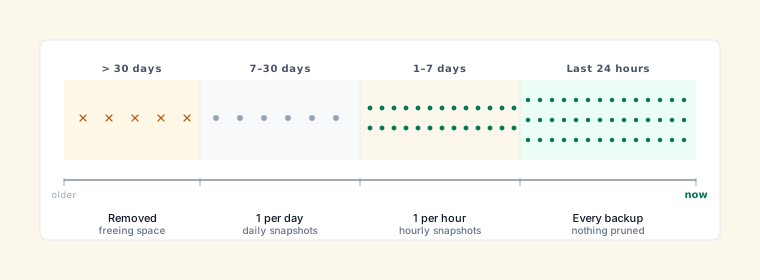
Резервные копии управляются автоматически, чтобы избежать неограниченного расхода дискового пространства:
- Последние 24 часа — сохраняются все резервные копии
- От 1 до 7 дней — сохраняется одна резервная копия в час
- От 7 до 30 дней — сохраняется одна резервная копия в день
- Старше 30 дней — резервные копии удаляются
Общий лимит размера около 500 МБ гарантирует, что резервные копии никогда не займут слишком много места на диске. При достижении лимита в первую очередь удаляются самые старые копии.
Очистка выполняется автоматически при запуске MarkNode и периодически во время его работы.