MarkNode crée automatiquement des sauvegardes compressées de vos fichiers à chaque enregistrement — que ce soit par l’enregistrement automatique ou manuellement avec Cmd+S (Windows/Linux : Ctrl+S). Si vous perdez du contenu ou souhaitez revenir à une version antérieure, vous pouvez le récupérer en quelques clics.
Fonctionnement de la sauvegarde automatique
Chaque fois qu’un fichier est enregistré, MarkNode enregistre une copie compressée de la version précédente avant d’écrire le nouveau contenu. Cela se produit de manière transparente en arrière-plan — aucune étape supplémentaire n’est nécessaire.
- L’enregistrement automatique se déclenche après une courte pause suivant votre dernière frappe (environ 1 seconde d’inactivité). Chaque enregistrement automatique crée une sauvegarde.
- L’enregistrement manuel avec
Cmd+S/Ctrl+Scrée également une sauvegarde. - Les écritures atomiques garantissent que les enregistrements sont effectués intégralement ou pas du tout. Si l’application plante en cours d’enregistrement, votre fichier ne restera pas dans un état partiellement écrit.
Les sauvegardes sont stockées dans le dossier de données d’application de MarkNode, séparément de vos fichiers de projet. Elles n’encombrent pas votre répertoire de projet et n’apparaissent pas dans Git.
Protection contre le contenu vide
MarkNode vous protège contre l’enregistrement accidentel d’un contenu vide ou considérablement réduit :
- Si vous tentez d’enregistrer un fichier entièrement vide par-dessus un fichier non vide, l’enregistrement est bloqué.
- Si le nouveau contenu est nettement plus petit que le fichier existant, MarkNode affiche une boîte de dialogue de confirmation lors d’un enregistrement manuel. L’enregistrement automatique passe son tour silencieusement afin d’éviter toute perte de données.
Récupérer une version précédente
Pour restaurer une version antérieure d’un fichier :
- Faites un clic droit sur l’onglet du fichier, faites un clic droit sur le fichier dans l’explorateur de fichiers, ou utilisez le menu Fichier, puis choisissez Récupérer la version précédente.
- La boîte de dialogue de récupération s’ouvre et affiche la liste des sauvegardes disponibles, triées par date.
- Sélectionnez une sauvegarde pour afficher un aperçu en lecture seule de son contenu.
- Choisissez l’une des options de restauration :
- Restaurer — remplace le fichier actuel par le contenu de la sauvegarde. MarkNode crée d’abord une sauvegarde du contenu actuel, ce qui rend l’opération toujours réversible.
- Restaurer dans un nouveau fichier — enregistre la sauvegarde en tant que nouveau fichier à côté de l’original, sans le modifier. Le nouveau fichier est nommé d’après l’horodatage de la sauvegarde, par exemple
document-recovered-20260514-153000-123.md.
Parcourir toutes les sauvegardes
La boîte de dialogue de récupération dispose également d’une vue Parcourir toutes les sauvegardes qui répertorie tous les fichiers de votre projet pour lesquels des sauvegardes sont disponibles. C’est utile lorsque :
- Un fichier a été renommé en dehors de MarkNode et que vous devez retrouver ses anciennes sauvegardes.
- Vous souhaitez savoir quels fichiers possèdent un historique de sauvegardes et combien de versions sont conservées.
Cliquez sur n’importe quel fichier de la liste pour afficher et restaurer ses sauvegardes.
Conservation des sauvegardes
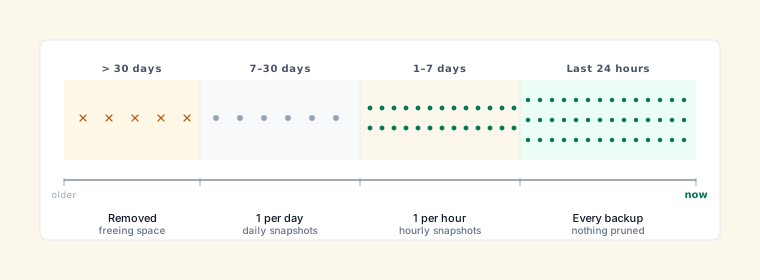
Les sauvegardes sont gérées automatiquement afin d’éviter une utilisation illimitée de l’espace disque :
- Dernières 24 heures — toutes les sauvegardes sont conservées
- De 1 à 7 jours — une sauvegarde par heure est conservée
- De 7 à 30 jours — une sauvegarde par jour est conservée
- Plus de 30 jours — les sauvegardes sont supprimées
Une limite de taille globale d’environ 500 Mo garantit que les sauvegardes ne consomment jamais trop d’espace disque. Lorsque la limite est atteinte, les sauvegardes les plus anciennes sont supprimées en premier.
Le nettoyage s’exécute automatiquement au démarrage de MarkNode et périodiquement pendant son fonctionnement.