MarkNode vous permet de choisir la disposition de la carte mentale autour de son nœud racine. Vous pouvez également zoomer et faire glisser le canevas librement pour naviguer dans les grandes cartes.
Dispositions
Huit dispositions sont disponibles, réparties en deux groupes.
Les dispositions équilibrées placent la racine au centre et répartissent les branches des deux côtés :
- Sens horaire (par défaut)
- Sens antihoraire
- De gauche à droite
- De droite à gauche
Les dispositions unidirectionnelles font croître toutes les branches dans une seule direction à partir de la racine :
- Vers la droite — les branches s’étendent vers la droite
- Vers la gauche — les branches s’étendent vers la gauche
- Vers le bas — les branches s’étendent vers le bas
- Vers le haut — les branches s’étendent vers le haut
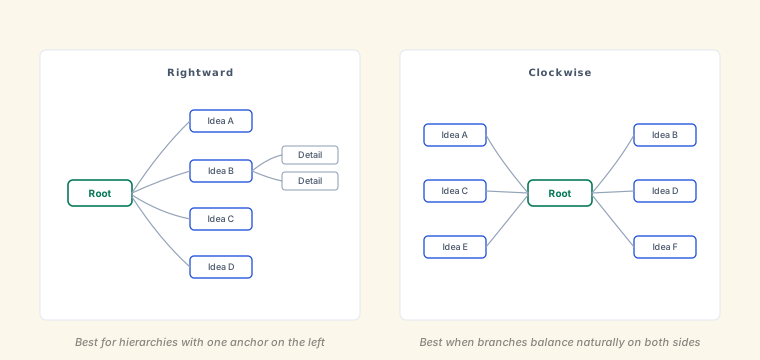
Changer de disposition
Pour changer la disposition du document actif, cliquez sur l’icône de disposition dans la barre d’outils de la carte mentale et choisissez-en une dans la galerie. La disposition active est mise en évidence et le canevas se redessine immédiatement.
Pour définir la disposition par défaut utilisée pour les documents qui n’en ont pas la leur, allez dans Réglages > Carte mentale > Disposition par défaut. Les documents existants conservent leur propre disposition enregistrée et ne sont pas affectés.
Zoom et déplacement
Maintenez Cmd (macOS) ou Ctrl (Windows/Linux) enfoncé et faites défiler, ou pincez sur un trackpad, pour zoomer et dézoomer. Le canevas est mis à l’échelle autour de la position du pointeur. Un défilement simple déplace le canevas, et Maj+défilement le déplace horizontalement.
Vous pouvez également cliquer et faire glisser sur une zone vide du canevas pour le déplacer. C’est utile lorsque la carte est plus grande que la zone visible après un zoom avant.
Pour réinitialiser la vue, cliquez sur le bouton Ajuster à l’écran dans la barre d’outils ; il recentre la carte et ajuste le zoom afin que tous les nœuds soient visibles. Un bouton distinct Centrer le nœud racine recentre la vue sur la racine sans modifier le zoom.