MarkNode lässt Sie wählen, wie die Mindmap um ihren Wurzelknoten herum angeordnet wird. Sie können die Arbeitsfläche außerdem frei zoomen und verschieben, um in großen Maps zu navigieren.
Layouts
Es stehen acht Layouts in zwei Gruppen zur Verfügung.
Ausgewogene Layouts platzieren den Wurzelknoten in der Mitte und verteilen die Zweige auf beide Seiten:
- Im Uhrzeigersinn (Standard)
- Gegen den Uhrzeigersinn
- Links nach rechts
- Rechts nach links
Einseitige Layouts lassen alle Zweige in eine Richtung vom Wurzelknoten wachsen:
- Nach rechts — Zweige verlaufen nach rechts
- Nach links — Zweige verlaufen nach links
- Nach unten — Zweige verlaufen nach unten
- Nach oben — Zweige verlaufen nach oben
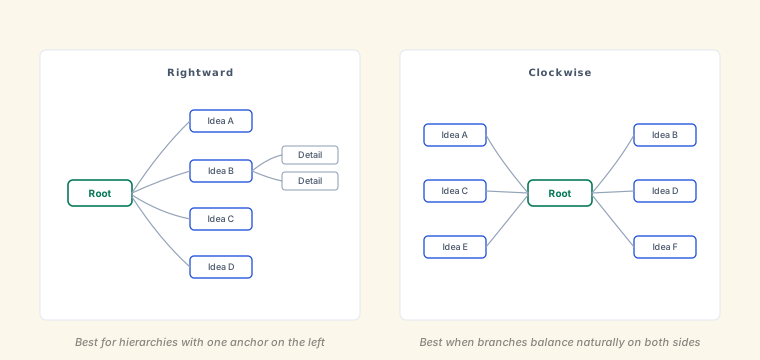
Layout ändern
Um das Layout für das aktuelle Dokument zu ändern, klicken Sie in der Mindmap-Symbolleiste auf das Layout-Symbol und wählen Sie eines aus der Galerie aus. Das aktive Layout ist hervorgehoben, und die Arbeitsfläche wird sofort neu gezeichnet.
Um das Standardlayout für Dokumente festzulegen, die kein eigenes haben, gehen Sie zu Einstellungen > Mindmap > Standardlayout. Bestehende Dokumente behalten ihr eigenes gespeichertes Layout und sind davon nicht betroffen.
Zoomen und Verschieben
Halten Sie Cmd (macOS) bzw. Ctrl (Windows/Linux) gedrückt und scrollen Sie, oder zoomen Sie mit einer Pinch-Geste auf dem Trackpad, um die Ansicht zu vergrößern oder zu verkleinern. Die Arbeitsfläche skaliert um die Zeigerposition. Einfaches Scrollen verschiebt die Arbeitsfläche, Shift+Scrollen verschiebt sie horizontal.
Sie können auch auf einen leeren Bereich der Arbeitsfläche klicken und ziehen, um sie zu verschieben. Das ist nützlich, wenn die Map nach dem Hineinzoomen größer als der sichtbare Bereich ist.
Um die Ansicht zurückzusetzen, klicken Sie in der Symbolleiste auf die Schaltfläche An Bildschirm anpassen; damit wird die Map neu zentriert und der Zoom so angepasst, dass alle Knoten sichtbar sind. Eine separate Schaltfläche Wurzelknoten zentrieren zentriert die Ansicht erneut auf den Wurzelknoten, ohne den Zoom zu ändern.