MarkNode unterstützt die Mehrfachcursor-Bearbeitung, um dieselbe Änderung an mehreren Stellen gleichzeitig vorzunehmen, sowie den Fokusmodus, der beim Schreiben Ablenkungen reduziert.
Cursor darüber und darunter hinzufügen
Um einen Cursor in der Zeile über der aktuellen hinzuzufügen, drücken Sie Cmd+Option+Up (macOS) oder Ctrl+Alt+Up (Windows/Linux). Um einen Cursor in der Zeile darunter hinzuzufügen, drücken Sie Cmd+Option+Down (macOS) oder Ctrl+Alt+Down (Windows/Linux).
Sie können diese Tastenkürzel wiederholen, um weitere Cursor hinzuzufügen und so einen vertikalen Stapel aufzubauen. Jeder Cursor arbeitet unabhängig — beim Tippen wird Text an allen Cursorpositionen eingefügt, und die Rücktaste löscht an allen Positionen. Das ist besonders nützlich beim Bearbeiten ausgerichteter Listen, Tabellenspalten oder wiederkehrender Muster über benachbarte Zeilen hinweg.
Drücken Sie Escape, um wieder auf einen einzelnen Cursor zu reduzieren; die Position des primären Cursors bleibt dabei erhalten.
Spalten-Auswahl (rechteckige Auswahl)
Halten Sie Alt (macOS und Windows/Linux) gedrückt und ziehen Sie mit der Maus, um eine rechteckige Auswahl über mehrere Zeilen zu erstellen. Jede Zeile der Auswahl erhält am Ende des ausgewählten Bereichs einen eigenen Cursor, wodurch der Mehrfachcursor-Modus aktiviert wird.
Die Spalten-Auswahl ist nützlich für:
- Das gleichzeitige Hinzufügen eines Präfixes oder Suffixes zu einem Zeilenblock
- Das Löschen einer Zeichenspalte mit fester Breite
- Das Ersetzen ausgerichteter Werte über mehrere Zeilen hinweg
Cursor per Klick setzen
Halten Sie Cmd (macOS) oder Ctrl (Windows/Linux) gedrückt und klicken Sie, um an einer beliebigen Stelle im Dokument einen zusätzlichen Cursor zu setzen, ohne bestehende Cursor zu beeinflussen. Klicken Sie mit gedrückter Modifikatortaste auf einen vorhandenen Cursor, um ihn zu entfernen.
Fokusmodus
Der Fokusmodus dimmt alle Inhalte außerhalb des Abschnitts, den Sie gerade bearbeiten, sodass Sie sich auf ein Thema nach dem anderen konzentrieren können, ohne dass der Rest des Dokuments um Ihre Aufmerksamkeit konkurriert.
So schalten Sie den Fokusmodus um:
- Öffnen Sie das Menü Ansicht und wählen Sie Fokusmodus
- Drücken Sie
Cmd+Shift+H(macOS) oderCtrl+Shift+H(Windows/Linux)
Wenn der Fokusmodus aktiv ist, erscheinen die Überschrift und der Text des Abschnitts, in dem sich der Cursor befindet, in voller Helligkeit, während alle anderen Abschnitte visuell abgedunkelt werden. Wenn Sie den Cursor in einen anderen Abschnitt bewegen, wandert der Fokus automatisch mit.
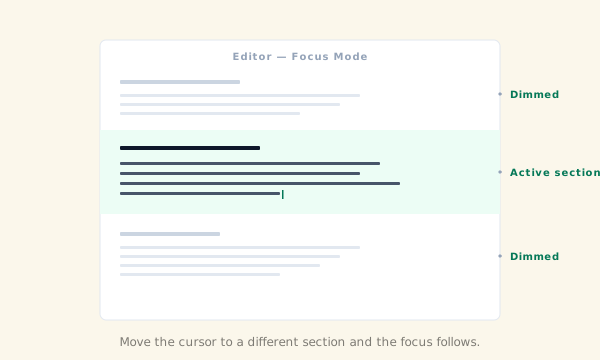
Der Fokusmodus funktioniert zusammen mit der Mindmap und dem Gliederungsbereich — diese Bereiche arbeiten weiterhin normal und können nach wie vor zur Navigation zwischen Abschnitten verwendet werden.
Klartext- und Konfigurationsdateien
MarkNode öffnet Klartextdateien (.txt) und gängige Konfigurationsformate im selben Editor. Markdown-spezifische Funktionen wie Mindmap, Gliederungsbereich und Vorschau werden für diese Dateitypen nicht aktiviert, aber alle allgemeinen Bearbeitungsfunktionen — einschließlich Mehrfachcursor, Suchen und Ersetzen sowie Syntaxhervorhebung für eingezäunte Codeblöcke — bleiben verfügbar.