MarkNode ist ein Desktop-Markdown-Editor mit einer lebendigen, interaktiven Mindmap. Während Sie schreiben, werden Überschriften in Echtzeit zu Mindmap-Knoten. Doch die Mindmap ist nicht nur eine reine Visualisierung – sie ist eine vollwertige, interaktive Bearbeitungsfläche:
- Navigieren – klicken Sie auf einen beliebigen Knoten, um direkt zu diesem Abschnitt im Editor zu springen.
- Umstrukturieren – ziehen Sie Knoten per Drag-and-drop, um Abschnitte neu anzuordnen oder umzuhängen. Das Markdown wird entsprechend aktualisiert.
- Umbenennen – doppelklicken Sie auf einen Knoten, um eine Überschrift direkt in der Mindmap umzubenennen.
- Bidirektionale Synchronisierung – jede Änderung wirkt in beide Richtungen. Bearbeiten Sie eine Überschrift im Editor, aktualisiert sich der Knoten; benennen Sie einen Knoten in der Mindmap um, aktualisiert sich das Markdown.
Damit wird die Mindmap zu einem leistungsstarken Werkzeug, um lange Dokumente zu überarbeiten, Ideen neu zu ordnen und das große Ganze im Blick zu behalten, während Sie an den Details arbeiten.
Was MarkNode besonders macht
Die meisten Editoren behandeln Schreiben und Denken als getrennte Tätigkeiten. MarkNode verbindet beides. Ihre Überschriften werden in dem Moment zu Mindmap-Knoten, in dem Sie sie tippen – so sehen Sie, wie Ihre Ideen zusammenhängen, während sie noch entstehen. Und da die Mindmap bearbeitbar ist, können Sie Ihre Gedanken visuell umstrukturieren und das Dokument folgt automatisch.
Visuell denken, in Markdown schreiben
Markdown ist ein reines Textformat, das sich schnell schreiben und leicht verwalten lässt. MarkNode legt eine visuelle Ebene darüber – die Mindmap – sodass Sie gleichzeitig das Tempo von Klartext und die räumliche Klarheit eines Diagramms erhalten. Je nachdem, was Ihnen bei Ihrer Arbeit gerade am meisten hilft, können Sie zwischen der Mindmap und einer klassischen Gliederungsansicht wechseln.
Ihre Dateien, Ihr Ordner
MarkNode arbeitet mit ganz gewöhnlichen Dateien in Ihrem Dateisystem. Es gibt kein proprietäres Format, keinen Synchronisierungsdienst einzurichten und kein Konto, das für den Einstieg nötig wäre. Öffnen Sie einen beliebigen Ordner als Projekt, und MarkNode zeigt dessen Markdown-Dateien im Dateiexplorer an. Ihre Dateien bleiben genau dort, wo sie sind, und sind jederzeit von jedem anderen Werkzeug aus zugänglich.
Verfügbar für macOS, Windows und Linux
MarkNode läuft nativ unter macOS, Windows und Linux. Das Nutzungserlebnis ist plattformübergreifend einheitlich, und die Tastenkürzel folgen der jeweiligen Plattformkonvention (Cmd unter macOS, Ctrl unter Windows und Linux).
MarkNode herunterladen
Besuchen Sie marknode.com/download, um das Installationsprogramm für Ihre Plattform herunterzuladen. Die Seite erkennt Ihr Betriebssystem automatisch und bietet den passenden Download an.
Sobald der Download abgeschlossen ist, starten Sie das Installationsprogramm und folgen den Anweisungen auf dem Bildschirm. Zusätzliche Abhängigkeiten oder Laufzeitumgebungen sind nicht erforderlich.
Der erste Start
Öffnen Sie MarkNode aus Ihrem Programme-Ordner (macOS), dem Startmenü (Windows) oder dem Anwendungsstarter (Linux). Beim ersten Start der App sehen Sie den Willkommensbildschirm.
Der Willkommensbildschirm
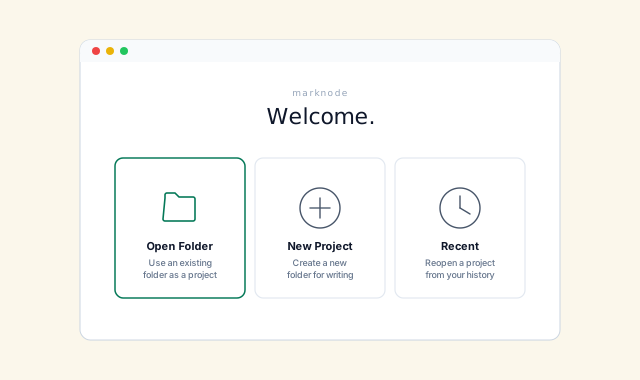
Der Willkommensbildschirm bietet Ihnen diese Möglichkeiten:
- Neues Projekt – wählen Sie einen Speicherort, und MarkNode erstellt dort einen neuen Ordner, bereit für Ihre Dateien.
- Projekt öffnen – wählen Sie einen vorhandenen Ordner auf Ihrem Computer als Projekt aus. MarkNode liest alle darin enthaltenen Markdown-Dateien ein und zeigt sie im Dateiexplorer an.
Wenn Sie bereits zuvor Projekte geöffnet haben, werden die zuletzt verwendeten Projekte auf dem Willkommensbildschirm aufgelistet, sodass Sie mit einem einzigen Klick dort weitermachen, wo Sie aufgehört haben.
Nächste Schritte
Sobald ein Projekt geöffnet ist, werfen Sie einen Blick auf die Oberfläche im Überblick, um sich mit den wichtigsten Bereichen der App vertraut zu machen. Folgen Sie anschließend Ihr erstes Dokument erstellen für eine praktische Schritt-für-Schritt-Anleitung: Markdown schreiben und sehen, wie es sich in der Mindmap widerspiegelt.