MarkNode bietet mehrere Layout-Modi für unterschiedliche Arbeitsweisen – Schreiben, Lesen und Überprüfen. Über ein einziges Bedienelement in der Tab-Leiste können Sie jeden Bereich jederzeit ein- oder ausblenden, ohne Ihre Position im Dokument zu verlieren.
Die Layout-Pille des Arbeitsbereichs
In der Tab-Leiste des Arbeitsbereichs befindet sich eine vierteilige Pille, die steuert, welche Bereiche sichtbar sind. Von links nach rechts sind das die folgenden Segmente:
| Segment | Was umgeschaltet wird | Tastenkürzel |
|---|---|---|
| Mindmap | Das seitliche Mindmap-Panel | Cmd+Shift+M / Ctrl+Shift+M |
| Editor | Der Markdown-Quelltexteditor im Editor-Bereich | – |
| Vorschau | Die gerenderte Vorschau im Editor-Bereich | – |
| Gliederung | Das seitliche Gliederungs-Panel | Cmd+Shift+L / Ctrl+Shift+L |
Jedes Segment leuchtet auf, wenn der zugehörige Bereich sichtbar ist. Klicken Sie auf ein Segment, um den entsprechenden Bereich ein- oder auszuschalten. Wenn Sie mit dem Mauszeiger über ein Segment fahren, erscheint ein Tooltip mit dessen Namen und Tastenkürzel (sofern vorhanden).
Die Segmente „Mindmap” und „Gliederung” sind unabhängige Schalter – das Ein- oder Ausschalten wirkt sich nicht auf die anderen Bereiche aus. Die Segmente „Editor” und „Vorschau” arbeiten als Paar zusammen und bestimmen den Anzeigemodus des Editor-Bereichs (siehe unten).
Geteilte Ansicht
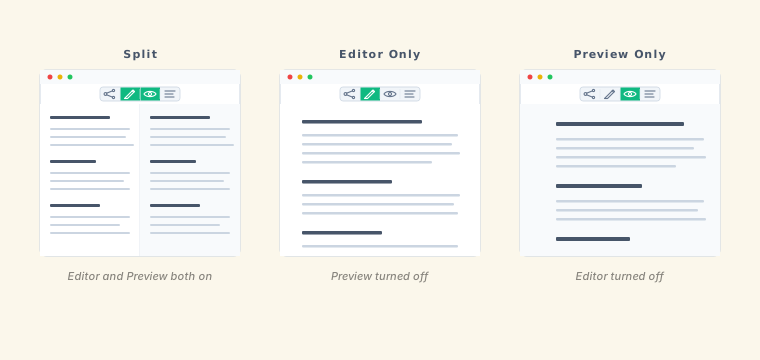
Wenn beide Segmente – Editor und Vorschau – aktiv sind, zeigt der Editor-Bereich den Markdown-Quelltext links und die gerenderte Vorschau rechts nebeneinander an. Dies ist die Standardeinstellung für die Bearbeitung.
Die Trennlinie zwischen den beiden Bereichen lässt sich verschieben. Ziehen Sie sie nach links, um der Vorschau mehr Platz zu geben, oder nach rechts, um den Editor zu vergrößern. Die Position der Teilung wird pro Dokument gespeichert.
Bildlauf-Synchronisierung
In der geteilten Ansicht bewegt sich beim Scrollen des einen Bereichs der andere an die entsprechende Position, sodass Editor und Vorschau beim Durchlesen eines langen Dokuments ausgerichtet bleiben. Die Bildlauf-Synchronisierung ist in der geteilten Ansicht immer aktiv und erfordert keine Einrichtung.
Modus „Nur Vorschau”
Klicken Sie auf das Segment Editor, während Editor und Vorschau beide aktiv sind, um den Quelltexteditor auszublenden und nur die gerenderte Vorschau anzuzeigen. Nutzen Sie diesen Modus, um ein fertiges Dokument zu lesen oder formatierte Ausgaben zu überprüfen, ohne von der Markdown-Syntax abgelenkt zu werden.
Das Gliederungs-Panel und der Datei-Explorer bleiben verfügbar. Ein Klick auf einen Gliederungseintrag scrollt die Vorschau zum entsprechenden Abschnitt.
Modus „Nur Editor”
Klicken Sie auf das Segment Vorschau, während Editor und Vorschau beide aktiv sind, um die Vorschau auszublenden und den Schreibbereich zu maximieren. Das ist nützlich beim Verfassen langer Dokumente oder wenn Sie die gerenderte Ausgabe nicht sehen müssen.
Die Segmente „Editor” und „Vorschau” arbeiten als Paar zusammen – eines von beiden ist immer aktiv. Ein Klick auf das aktive Segment, wenn es als einziges angezeigt wird, hat keine Wirkung, sodass niemals beide Bereiche gleichzeitig ausgeblendet sind.
Formatierten Text aus der Vorschau kopieren
Um Text aus der Vorschau mit erhaltener Formatierung zu kopieren, markieren Sie ihn im Vorschaubereich und drücken Sie Cmd+C (macOS) bzw. Ctrl+C (Windows/Linux). Der kopierte Text behält Fettdruck, Kursivschrift, Links und andere Inline-Formatierungen bei, wenn er in Anwendungen eingefügt wird, die Rich Text unterstützen – etwa E-Mail-Programme, Textverarbeitungen oder Notiz-Apps.
Beim Einfügen an einem Ziel für reinen Text, etwa einem Terminal oder einem Klartext-Editor, erhalten Sie unformatierten Text.
Kontextmenü der Vorschau (Rechtsklick)
Ein Rechtsklick im Vorschaubereich öffnet ein Kontextmenü mit folgenden Einträgen:
- Kopieren – kopiert den markierten Text
- Vorschau-Stil – ein Untermenü zum Wechseln des Vorschau-Stylesheets (siehe Vorschau-Designs)
- Als DOCX speichern – exportiert das aktuelle Dokument nach Word
- Aufgabenliste – in einer Checklistenzeile ein Untermenü, um alle Einträge abzuhaken, die Haken zu entfernen oder die Liste zurückzusetzen
Ein Rechtsklick direkt auf einen Link oder ein Bild zeigt stattdessen linkspezifische Aktionen – siehe Links und Medien.
PDF-Betrachter
Wenn Sie eine PDF-Datei aus dem Datei-Explorer öffnen, wird sie in einem integrierten PDF-Betrachter statt in einer externen Anwendung angezeigt. Der Betrachter umfasst:
- Gliederungs-/Lesezeichen-Panel – enthält das PDF eine Lesezeichenstruktur, wird sie als aufklappbarer Baum dargestellt. Klicken Sie auf ein Lesezeichen, um zur entsprechenden Seite zu springen.
- Miniaturansichten-Panel – eine scrollbare Leiste mit Seitenminiaturen zur visuellen Navigation. Klicken Sie auf eine Miniatur, um zu dieser Seite zu springen.
- Übliche Zoom-Steuerelemente und ein Eingabefeld für die Seitenzahl zur direkten Navigation.
Dynamische Vorschaubreite
Der Vorschaubereich passt seine Inhaltsbreite automatisch an, wenn Sie die Fenstergröße ändern oder die Trennlinie verschieben. Auf breiten Bildschirmen zentriert die Vorschau ihren Inhalt mit angenehmen Rändern, damit die Zeilenlängen gut lesbar bleiben. Wird der Vorschaubereich schmaler – etwa wenn Sie den Editor verbreitern –, dehnt sich der Inhalt auf die verfügbare Breite aus. Dieses Verhalten erfordert keine Konfiguration.