MarkNode 提供多种布局模式,以适配不同的工作流程 —— 写作、阅读和审阅。标签栏中的单个控件可让你随时显示或隐藏各个窗格,而不会丢失在文档中的当前位置。
工作区布局胶囊控件
工作区标签栏中有一个四分段的胶囊控件,用于控制哪些窗格可见。从左到右各分段依次为:
| 分段 | 控制对象 | 快捷键 |
|---|---|---|
| 思维导图 | 思维导图侧边面板 | Cmd+Shift+M / Ctrl+Shift+M |
| 编辑器 | 编辑器窗格内的 Markdown 源码编辑器 | — |
| 预览 | 编辑器窗格内的渲染预览 | — |
| 大纲 | 大纲侧边面板 | Cmd+Shift+L / Ctrl+Shift+L |
当对应窗格可见时,该分段会点亮。点击某个分段即可开启或关闭对应窗格。将鼠标悬停在分段上会显示提示,其中包含名称和快捷键(如果有)。
思维导图和大纲分段是相互独立的开关 —— 开启或关闭其中任意一个都不会影响其他窗格。编辑器和预览分段则成对协作,共同决定编辑器窗格的显示模式(见下文)。
分屏视图
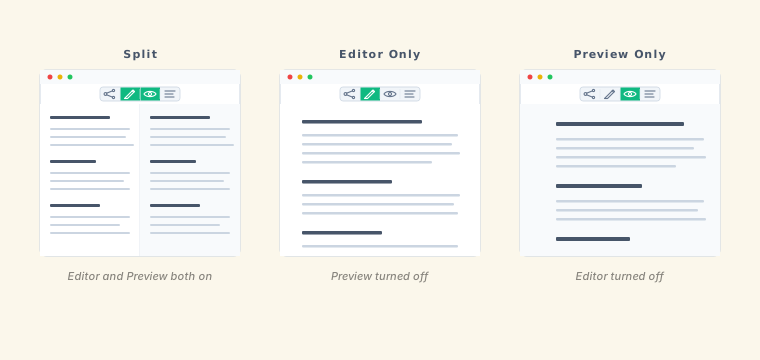
当编辑器和预览分段同时处于激活状态时,编辑器窗格会在左侧显示 Markdown 源码,在右侧显示渲染后的预览,左右并排。这是编辑时的默认模式。
两个窗格之间的分隔条可以拖动。向左拖动可为预览留出更多空间,向右拖动则为编辑器留出更多空间。分屏位置会按文档分别保存。
滚动同步
在分屏视图中,滚动任一窗格都会使另一窗格移动到相应位置,因此在阅读长文档时,编辑器和预览始终保持对齐。滚动同步在分屏视图中始终启用,无需任何设置。
仅预览模式
当编辑器和预览均处于激活状态时,点击编辑器分段即可隐藏源码编辑器,只显示渲染后的预览。在阅读已完成的文档,或在不受 Markdown 语法干扰的情况下审阅排版结果时,可使用此模式。
大纲面板和文件浏览器仍然可用。点击大纲项会将预览滚动到对应章节。
仅编辑器模式
当编辑器和预览均处于激活状态时,点击预览分段即可隐藏预览,将写作区域最大化。这在起草长文档或无需查看渲染结果时非常有用。
编辑器和预览分段成对协作 —— 其中总有一个处于开启状态。当某个分段是唯一显示的分段时,点击它不会产生任何效果,因此你永远不会遇到两个窗格都被隐藏的情况。
从预览中复制带格式的文本
若要复制预览中的文本并保留其格式,请在预览窗格中选中文本,然后按 Cmd+C(macOS)或 Ctrl+C(Windows/Linux)。粘贴到支持富文本的应用程序(如邮件客户端、文字处理软件或笔记应用)时,复制的文本会保留粗体、斜体、链接及其他行内格式。
粘贴到终端或纯文本编辑器等纯文本目标时,得到的是无格式文本。
预览区右键上下文菜单
在预览窗格中右键点击会打开一个上下文菜单,其中包含:
- 复制 —— 复制选中的文本
- 预览样式 —— 用于切换预览样式表的子菜单(参见预览主题)
- 另存为 DOCX —— 将当前文档导出为 Word 文件
- 任务列表 —— 在清单行上,提供全选、全部取消或重置列表的子菜单
若直接在链接或图片上右键点击,则会显示链接相关的操作 —— 参见链接与媒体。
PDF 查看器
从文件浏览器中打开 PDF 文件时,会在内置 PDF 查看器中显示,而不是调用外部应用程序。该查看器包含:
- 大纲 / 书签面板 —— 如果 PDF 包含书签结构,会以可折叠的树形结构显示。点击书签即可跳转到对应页面。
- 缩略图面板 —— 可滚动的页面缩略图条,便于可视化导航。点击缩略图即可跳转到对应页面。
- 标准缩放控件以及用于直接跳转的页码输入框。
动态预览宽度
当你调整窗口大小或拖动分屏分隔条时,预览窗格会自动调整其内容宽度。在宽屏显示器上,预览会将内容居中并留出舒适的边距,以保持行长便于阅读。当预览窗格变窄时 —— 例如你加宽编辑器时 —— 内容会扩展以充分利用可用宽度。此行为无需任何配置。