思维导图是文档结构的可视化呈现。它根据你的 Markdown 内容自动生成,并始终与编辑器保持同步——在一侧所做的更改会立即反映到另一侧。
思维导图与文档的关系
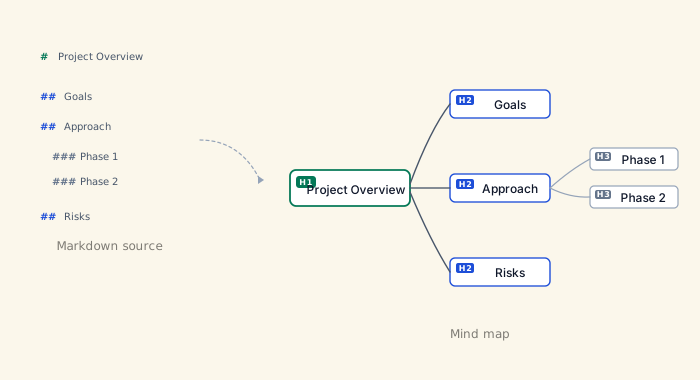
文档中的每个标题都会成为思维导图中的一个节点。层级结构与标题级别一一对应:# H1 标题成为根主题,## H2 标题成为它的直接子节点,### H3 标题成为 H2 的子节点,依此类推,直到 ###### H6。项目符号列表和编号列表项也可以显示为其所属标题下的节点——此功能默认关闭,可通过思维导图工具栏中的 切换列表项 按钮(或在 设置 > 思维导图 中)开启。
由于这种关联是双向的,你可以把思维导图和 Markdown 源文件看作同一内容的两种视图。你无需手动保持二者同步——MarkNode 会为你处理。
显示与隐藏思维导图
在 macOS 上使用 Cmd+Shift+M、在 Windows 和 Linux 上使用 Ctrl+Shift+M 打开或关闭思维导图。你也可以使用工具栏中的思维导图图标。编辑器和思维导图可以并排显示,你也可以单独使用其中任一视图。
节点类型徽标
节点可以显示一个小徽标,标明各自代表的内容类型——标题对应 H1 至 H6,项目符号列表项和编号列表项则显示相应标记。这些徽标默认关闭;当你希望一眼看清文档结构而不必逐级数标题层级时,可通过思维导图工具栏中的 切换节点类型徽标 按钮(或 设置 > 思维导图 > 显示节点类型徽标)开启。
使用思维导图导航
点击任意节点即可跳转到编辑器中的对应章节。编辑器会滚动到相应的标题或列表项,并将光标定位到那里。这使思维导图成为浏览长文档的快捷导航工具。
性能
思维导图采用硬件加速渲染,即使面对包含数百个节点的大型文档,画布也能保持流畅响应。