大纲面板以可折叠的树形结构展示文档的标题和列表项,让你既能纵览文档结构,又能快速跳转,而无需离开编辑器中的当前位置。
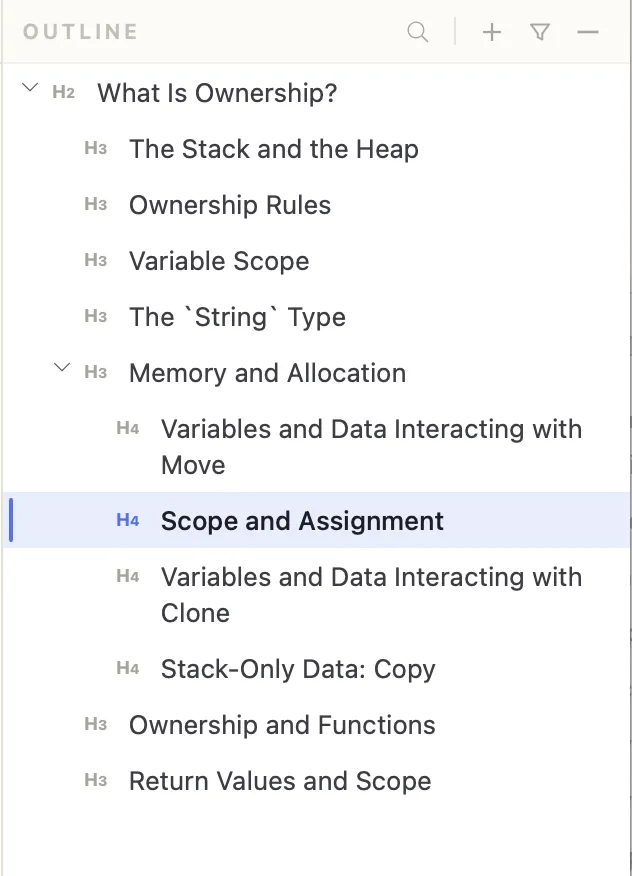
打开和关闭大纲
在 macOS 上按 Cmd+Shift+L、在 Windows 和 Linux 上按 Ctrl+Shift+L 即可切换大纲面板。你也可以点击最左侧活动栏中的大纲图标。面板会在多次使用之间记住其打开或关闭的状态。
使用大纲导航
点击大纲中的任意条目,即可直接跳转到编辑器中对应的章节。编辑器会滚动到该标题或列表项,并将光标置于该行的开头。
在纯预览模式下,点击大纲条目将改为把预览滚动到对应的章节。
实时更新
大纲会随着你的输入实时更新。新增的标题会立即出现,重命名或删除标题也会反映到树中,无需手动刷新。
自定义显示内容
你可以控制大纲包含哪些内容:
- 列表项 —— 面板中的 切换列表项 按钮可在标题之外显示或隐藏无序列表项和有序列表项。这对于使用列表作为结构元素(而非正文)的文档很有用。
- 标题层级 —— 显示的最深标题层级由 设置 > 思维导图 中的 最大标题层级 设置(H3 至 H6)决定,大纲与思维导图共用该设置。对于包含大量子标题的长文档,较浅的层级限制能让树形结构更易于管理。
展开和折叠章节
点击任意含有子项的条目旁边的箭头,即可展开或折叠该分支,从而为长文档保留一个概览视图。(切换到其他文件时,树会完全展开。)
在思维导图和大纲之间切换
大纲和思维导图是同一份文档结构的两种不同呈现方式,它们是彼此独立的面板,而非同一视图的两种模式:
- 大纲 以缩进列表的形式呈现结构,非常适合线性文档。使用
Cmd/Ctrl+Shift+L或其活动栏图标进行切换。 - 思维导图 以节点图的形式呈现相同的结构,更适合可视化导航和头脑风暴。使用
Cmd/Ctrl+Shift+M或其活动栏图标进行切换。
当两者停靠在同一位置时,打开其中一个会隐藏另一个。两者都会实时更新,并支持点击导航。