大綱面板會以可折疊的樹狀結構顯示文件中的標題與清單項目,讓你在不離開編輯器目前位置的情況下,一覽文件結構並即時導覽。
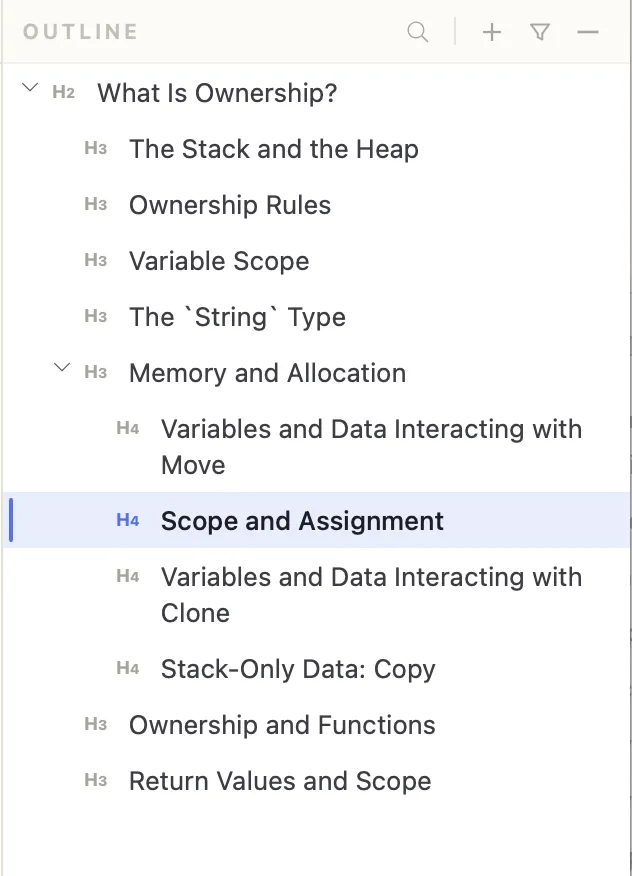
開啟與關閉大綱
在 macOS 上按 Cmd+Shift+L、在 Windows 與 Linux 上按 Ctrl+Shift+L 即可切換大綱面板。你也可以點按最左側活動列中的大綱圖示。面板會在各次工作階段之間記住開啟或關閉的狀態。
使用大綱導覽
點按大綱中的任一項目,即可直接跳至編輯器中的該段落。編輯器會捲動到該標題或清單項目,並將游標置於該行的開頭。
在僅預覽模式下,點按大綱項目則會將預覽捲動至對應的段落。
即時更新
大綱會隨著你輸入而更新。新的標題會立即出現,而重新命名或刪除標題也會反映在樹狀結構中,無需手動重新整理。
自訂顯示內容
你可以控制大綱要包含哪些內容:
- 清單項目 — 面板的 切換清單項目 按鈕可在標題之外顯示或隱藏項目符號與編號清單項目。對於將清單當作結構元素而非散文的文件來說,這相當實用。
- 標題層級深度 — 顯示的最深標題層級由 設定 > 心智圖 中的 最大標題層級 設定(H3 至 H6)決定,此設定由大綱與心智圖共用。對於有大量次標題的長文件,較淺的層級限制能讓樹狀結構保持易於管理。
展開與收合段落
點按任何含有子項目旁的箭頭,即可展開或收合該分支,讓你為長文件保留摘要式的檢視。(切換到不同檔案時,樹狀結構會完全展開。)
在心智圖與大綱之間切換
大綱與心智圖是同一份文件結構的兩種不同呈現方式,而且是各自獨立的面板,並非同一個檢視的兩種模式:
- 大綱 以縮排清單的形式呈現結構,很適合線性文件。可用
Cmd/Ctrl+Shift+L或其活動列圖示切換。 - 心智圖 以節點圖的形式呈現相同的結構,更適合視覺化導覽與腦力激盪。可用
Cmd/Ctrl+Shift+M或其活動列圖示切換。
當兩者共用相同的停靠位置時,開啟其中一個會隱藏另一個。兩者都會即時更新,並支援點按導覽。