在 macOS 上,只要在 Finder 中選取 Markdown 檔案並按下空白鍵,MarkNode 就會立即顯示完整排版的預覽——包含標題、表格、核取清單、註腳、語法高亮的程式碼、排版精美的數學式與繪製完成的圖表,而不是原始的 # 和 * 字元。你不需要另外開啟 MarkNode,按下空白鍵的當下預覽就會出現。
此功能適用於 .md、.markdown、.mdown 和 .mkd 檔案,可透過 Finder 的空白鍵快速鍵、圖庫檢視的預覽面板,以及系統中任何會顯示「快速查看」預覽的地方使用。
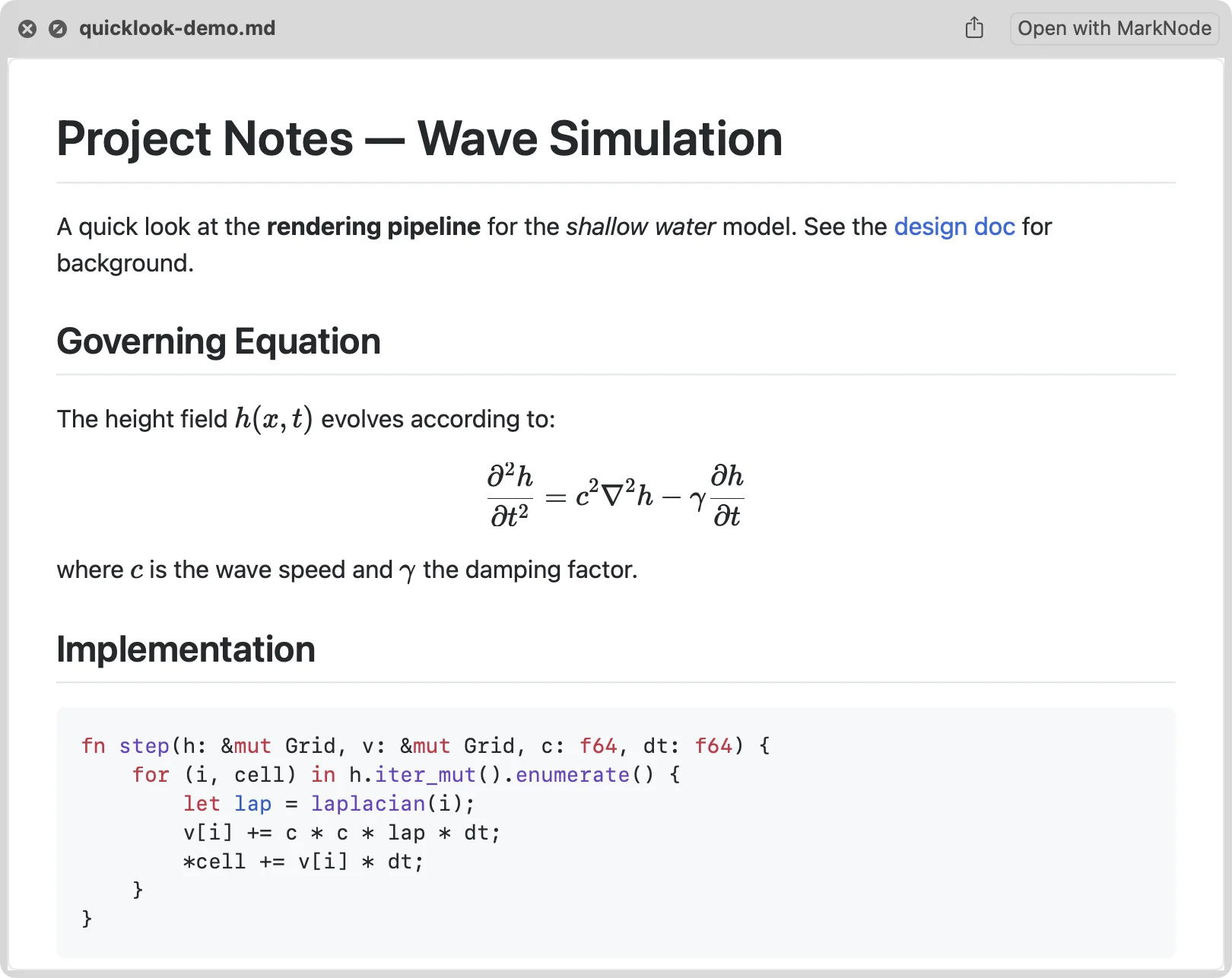
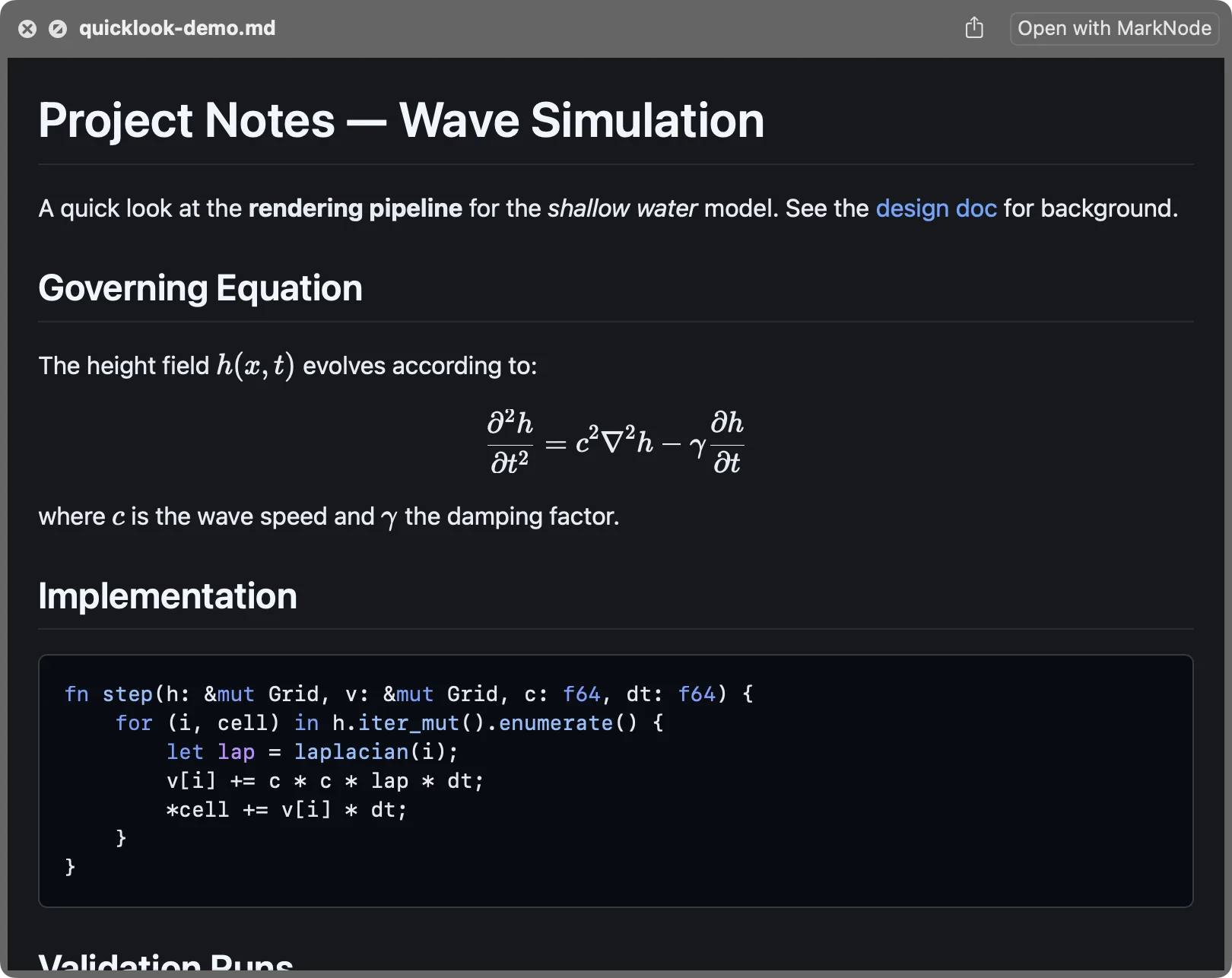
淺色與深色外觀
預覽會自動配合 Mac 的系統外觀(淺色或深色),因此與 Finder 其他部分看起來渾然一體。
開啟功能
安裝 MarkNode 並至少開啟過一次之後,快速查看預覽通常就會立即開始運作。
如果你在 Markdown 檔案上按下空白鍵,看到的仍是原始文字而非算繪後的預覽,請開啟系統設定 > 一般 > 登入項目與延伸功能 > 快速查看,並確認 MarkNode 的預覽延伸功能已開啟。
值得注意的事項
- 超大檔案 — 對於大型文件,預覽會顯示檔案開頭部分並附上已截短的提示,而不會嘗試算繪整份內容。
- 圖表 —
mermaid程式碼區塊在快速查看中會算繪成套用主題的圖表,與應用程式內的預覽一致。如果圖表語法無效,快速查看會退回顯示原始的程式碼區塊。 - 較舊的 macOS 版本 — 算繪預覽需要 macOS 11 或更新版本。在更早的 macOS 版本上,Finder 會改為顯示 Markdown 檔案的標準文字預覽。
無論是 Mac App Store 版或直接下載版,每位 MarkNode 使用者都能使用快速查看預覽,除了上述開啟延伸功能的步驟外,無需登入或額外設定。