MarkNode 將文件中的每個連結與圖片都視為可互動的參照。你可以將滑鼠移到連結上查看目標位置、按住修飾鍵點擊來開啟它、直接從剪貼簿貼上圖片,並在檔案總管中顯示本機檔案——這一切都不需離開編輯器。
滑鼠停留於連結上
將滑鼠移到預覽窗格中的任何連結或圖片上,即可在底部邊緣的細長狀態列看到它的目標位置。本機參照會顯示為相對於專案根目錄的路徑(./docs/install.md),因此容易辨識;外部連結則顯示完整網址。
開啟連結
點擊的行為取決於你點擊的位置,以及按住哪個修飾鍵:
- 在預覽中 — 直接點擊即可開啟連結。外部網址(
http、https、mailto)會在你的預設瀏覽器中開啟。指向專案中其他 Markdown 檔案的連結會在編輯器中開啟。其他本機檔案(PDF、圖片、試算表)則會在檔案總管側邊欄中顯示——若檔案位於專案之外,則在系統檔案管理員中顯示。 - 在編輯器中 — 直接點擊會像一般 Markdown 文字一樣放置游標。若要跟隨連結,請按住修飾鍵——macOS 為
Cmd,Windows 與 Linux 為Ctrl——再點擊。適用相同的目標規則。 - 雜湊錨點 — 指向
#anchor的連結會跳至目前文件中對應的標題。像./guide.md#setup這類跨檔案錨點會開啟該檔案並捲動至該標題。
如果你點擊了失效的本機連結(檔案不存在),MarkNode 會顯示簡短的錯誤通知,而不是毫無反應。
右鍵選單
在連結或圖片上按右鍵會開啟內容選單,其項目取決於連結的類型:
- 外部網址:在瀏覽器中開啟網址 與 複製網址。
- 本機檔案:開啟檔案(Markdown 檔案)、在檔案總管中顯示(在 MarkNode 側邊欄中選取該檔案)、在 Finder 中顯示 / 在檔案總管中顯示 / 在「檔案」中顯示(開啟系統檔案管理員並選取該檔案)、複製檔案路徑,以及 尋找所有參照(適用於 Markdown 檔案,在專案中搜尋所有連結至目標的位置——結果會顯示在底部面板)。
#anchor連結:開啟 與 複製連結。
顯示位置修飾鍵
在 macOS 上按住 Cmd+Alt,或在 Windows 與 Linux 上按住 Ctrl+Alt,再點擊本機連結,即可在檔案總管側邊欄中顯示目標,而不是開啟它。當你想在決定如何處理某個檔案之前,先看看它位於專案的哪個位置時,這相當實用。
貼上圖片
當你複製了一張圖片——例如螢幕截圖或瀏覽器中的圖片——並以 Cmd+V(Windows/Linux:Ctrl+V)貼到編輯器中時,MarkNode 會:
- 將圖片儲存到你設定的圖片資料夾(預設為專案根目錄下的
media資料夾)。 - 產生帶有時間戳記的檔名,例如
pasted-1715680222.png,以避免衝突。 - 在游標處插入相對路徑的 Markdown 圖片連結。
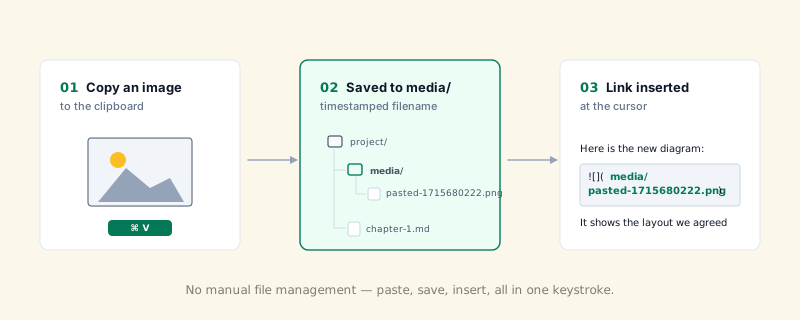
若圖片資料夾不存在,會在第一次貼上時建立。你可以在 設定 > 一般 > 資產位置 中變更 MarkNode 儲存圖片的位置,共有三種選擇:
- 專案中的預設資料夾 — 位於專案根目錄的單一共用資料夾(預設為
media),無論編輯中的文件位於何處都使用它。 - 在文件旁的子資料夾中 — 同名的資料夾,但建立在每份文件旁邊而非專案根目錄,因此當你將一整個文件資料夾複製到別處時,內容仍然完整自足。
- 與文件相同的資料夾(不使用子資料夾) — 圖片直接存放在文件本身旁邊,完全不另設圖片資料夾。
前兩種選擇的資料夾名稱(預設為 media)都可以自行變更。
如果剪貼簿同時包含文字與圖片,則以文字優先——這是標準的貼上行為。
拖曳圖片進來
你也可以將圖片從 Finder(macOS)或檔案總管(Windows/Linux)直接拖曳到編輯器中。MarkNode 會將該檔案複製到你設定的圖片資料夾,並在放開的位置插入相對路徑的 Markdown 連結。
從專案樹狀圖開啟圖片
在檔案總管中按兩下任何圖片檔案,即可在編輯器區域中以內嵌圖片檢視方式開啟它——當你想查看正在撰寫的文件所參照的螢幕截圖,又不想離開應用程式時,相當方便。
圖片語法
內嵌圖片使用標準 Markdown 語法,前面加上 !:
當你需要控制寬度時,也可以使用內嵌 HTML:
<img src="media/diagram.png" alt="Diagram" width="400">這兩種形式都支援滑鼠停留、修飾鍵點擊與右鍵選單。