MarkNode trata cada enlace e imagen de tu documento como una referencia interactiva. Puedes pasar el cursor para ver adónde lleva un enlace, hacer clic con una tecla modificadora para abrirlo, pegar imágenes directamente desde el portapapeles y mostrar archivos locales en el explorador de archivos, todo sin salir del editor.
Pasar el cursor sobre los enlaces
Pasa el cursor sobre cualquier enlace o imagen en el panel de vista previa para ver su destino en una franja fina a lo largo del borde inferior. Las referencias locales se muestran como rutas relativas a la raíz de tu proyecto (./docs/install.md), de modo que sean fáciles de reconocer; los enlaces externos se muestran con su URL completa.
Abrir enlaces
El comportamiento de un clic depende de dónde hagas clic y de qué tecla modificadora mantengas pulsada:
- En la vista previa: un clic normal abre el enlace. Las URL externas (
http,https,mailto) se abren en tu navegador predeterminado. Los enlaces a otros archivos Markdown del proyecto se abren en el editor. Otros archivos locales (PDF, imágenes, hojas de cálculo) se muestran en la barra lateral del explorador de archivos, o en el gestor de archivos del sistema si están fuera del proyecto. - En el editor: un clic normal coloca el cursor como en cualquier texto Markdown. Para seguir un enlace, mantén pulsada la tecla modificadora —
Cmden macOS oCtrlen Windows y Linux— y haz clic. Se aplican las mismas reglas de destino. - Anclas con almohadilla: los enlaces a
#anclasaltan al encabezado correspondiente del documento actual. Las anclas entre archivos, como./guide.md#setup, abren el archivo y se desplazan hasta el encabezado.
Si haces clic en un enlace local roto (el archivo no existe), MarkNode muestra una breve notificación de error en lugar de no hacer nada.
Menú contextual
Al hacer clic con el botón derecho en un enlace o una imagen se abre un menú contextual cuyas opciones dependen del tipo de enlace:
- Para una URL externa: Abrir URL en el navegador y Copiar URL.
- Para un archivo local: Abrir archivo (archivos Markdown), Mostrar en el explorador de archivos (selecciona el archivo en la barra lateral de MarkNode), Mostrar en Finder / Mostrar en el Explorador / Mostrar en Archivos (abre el gestor de archivos del sistema con el archivo seleccionado), Copiar ruta del archivo y Buscar todas las referencias (para archivos Markdown, busca en el proyecto cada lugar que enlaza al destino; los resultados aparecen en el panel inferior).
- Para un enlace
#ancla: Abrir y Copiar enlace.
Modificador para mostrar
Mantén pulsado Cmd+Alt en macOS o Ctrl+Alt en Windows y Linux y haz clic en un enlace local para mostrar el destino en la barra lateral del explorador de archivos en lugar de abrirlo. Resulta útil cuando quieres ver dónde se encuentra un archivo dentro del proyecto antes de decidir qué hacer con él.
Pegar imágenes
Cuando copias una imagen —por ejemplo, una captura de pantalla o una imagen de un navegador— y la pegas en el editor con Cmd+V (Windows/Linux: Ctrl+V), MarkNode:
- Guarda la imagen en la carpeta de imágenes que hayas configurado (de forma predeterminada, una carpeta
mediaen la raíz del proyecto). - Genera un nombre de archivo con marca de tiempo, como
pasted-1715680222.png, para que no haya colisiones. - Inserta un enlace Markdown de imagen relativo en la posición del cursor.
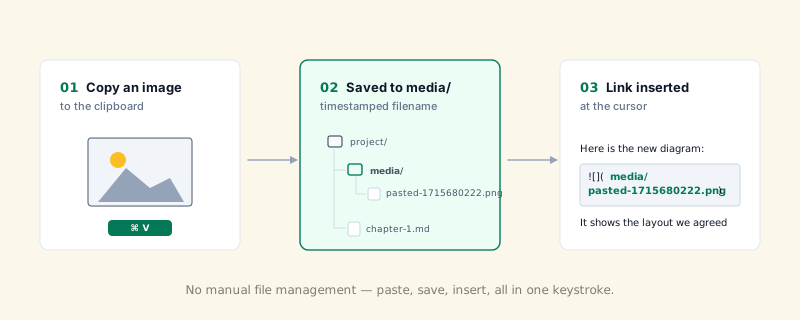
La carpeta de imágenes se crea al pegar por primera vez si no existe. Cambia dónde guarda MarkNode las imágenes en Configuración > General > Ubicación de recursos, con tres opciones:
- Carpeta predeterminada en el proyecto: una única carpeta compartida en la raíz del proyecto (
mediade forma predeterminada), que se usa independientemente de dónde se encuentre el documento que estás editando. - En una subcarpeta junto al documento: una carpeta con el mismo nombre, pero creada junto a cada documento en lugar de en la raíz del proyecto, de modo que una carpeta de documentos siga siendo autónoma si la copias a otro lugar.
- Misma carpeta que el documento (sin subcarpeta): las imágenes se guardan directamente junto al propio documento, sin ninguna carpeta de imágenes aparte.
El nombre de la carpeta (media de forma predeterminada) puedes cambiarlo en cualquiera de las dos primeras opciones.
Si el portapapeles contiene texto e imagen a la vez, el texto tiene prioridad: es el comportamiento estándar al pegar.
Arrastrar imágenes al editor
También puedes arrastrar una imagen desde Finder (macOS) o el Explorador de archivos (Windows/Linux) directamente al editor. MarkNode copia el archivo en la carpeta de imágenes que hayas configurado e inserta un enlace Markdown relativo en la posición donde la sueltes.
Abrir imágenes desde el árbol del proyecto
Haz doble clic en cualquier archivo de imagen del explorador de archivos para abrirlo en el área del editor como una vista de imagen incrustada: práctico cuando quieres ver una captura de pantalla referenciada por el documento que estás escribiendo sin salir de la aplicación.
Sintaxis de imágenes
Las imágenes en línea usan la sintaxis estándar de Markdown con ! delante:
También puedes usar HTML en línea cuando necesites controlar el ancho:
<img src="media/diagram.png" alt="Diagram" width="400">Ambas formas admiten el desplazamiento del cursor, el clic con tecla modificadora y el menú contextual.