MarkNode considera ogni collegamento e ogni immagine del documento come un riferimento interattivo. Puoi passare il mouse per vedere dove porta un collegamento, fare clic con il tasto modificatore per aprirlo, incollare immagini direttamente dagli appunti e mostrare i file locali nell’esplora file — il tutto senza mai uscire dall’editor.
Passaggio del mouse sui collegamenti
Passa il mouse su un collegamento o un’immagine nel riquadro di anteprima per vederne la destinazione in una sottile striscia lungo il bordo inferiore. I riferimenti locali sono mostrati come percorsi relativi alla radice del progetto (./docs/install.md), così da riconoscerli facilmente; i collegamenti esterni sono mostrati con l’URL completo.
Apertura dei collegamenti
Il comportamento di un clic dipende da dove fai clic e da quale tasto modificatore tieni premuto:
- Nell’anteprima — un clic semplice apre il collegamento. Gli URL esterni (
http,https,mailto) si aprono nel browser predefinito. I collegamenti ad altri file Markdown del progetto si aprono nell’editor. Gli altri file locali (PDF, immagini, fogli di calcolo) vengono mostrati nella barra laterale dell’esplora file — oppure nel gestore file di sistema se si trovano fuori dal progetto. - Nell’editor — un clic semplice posiziona il cursore come in un normale testo Markdown. Per seguire un collegamento, tieni premuto il tasto modificatore —
Cmdsu macOS oppureCtrlsu Windows e Linux — e fai clic. Valgono le stesse regole di destinazione. - Ancore hash — i collegamenti a
#ancorasaltano all’intestazione corrispondente nel documento corrente. Le ancore che puntano ad altri file, come./guide.md#setup, aprono il file e scorrono fino all’intestazione.
Se fai clic su un collegamento locale interrotto (il file non esiste), MarkNode mostra una breve notifica di errore invece di non fare nulla silenziosamente.
Menu contestuale
Facendo clic con il tasto destro su un collegamento o un’immagine si apre un menu contestuale le cui voci dipendono dal tipo di collegamento:
- Per un URL esterno: Apri URL nel browser e Copia URL.
- Per un file locale: Apri file (file Markdown), Mostra nell’esplora file (seleziona il file nella barra laterale di MarkNode), Mostra nel Finder / Mostra in Esplora file / Mostra in File (apre il gestore file di sistema con il file selezionato), Copia percorso file e Trova tutti i riferimenti (per i file Markdown, cerca nel progetto ogni punto che rimanda alla destinazione — i risultati compaiono nel pannello inferiore).
- Per un collegamento a
#ancora: Apri e Copia collegamento.
Tasto modificatore per mostrare il file
Tieni premuto Cmd+Alt su macOS oppure Ctrl+Alt su Windows e Linux e fai clic su un collegamento locale per mostrare la destinazione nella barra laterale dell’esplora file invece di aprirla. Utile quando vuoi vedere dove si trova un file nel progetto prima di decidere cosa farne.
Incollare immagini
Quando copi un’immagine — per esempio una schermata o un’immagine da un browser — e la incolli nell’editor con Cmd+V (Windows/Linux: Ctrl+V), MarkNode:
- Salva l’immagine nella cartella immagini configurata (per impostazione predefinita, una cartella
medianella radice del progetto). - Genera un nome file con marca temporale, come
pasted-1715680222.png, in modo che non ci siano conflitti. - Inserisce un collegamento immagine Markdown relativo in corrispondenza del cursore.
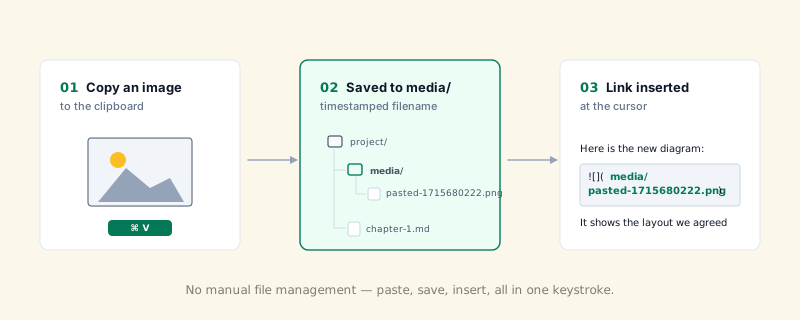
La cartella immagini viene creata al primo incollaggio se non esiste. Puoi cambiare dove MarkNode salva le immagini in Impostazioni > Generali > Posizione risorse, con tre possibilità:
- Cartella predefinita nel progetto — un’unica cartella condivisa nella radice del progetto (
mediaper impostazione predefinita), usata indipendentemente da dove si trovi il documento in modifica. - In una sottocartella accanto al documento — una cartella con lo stesso nome, ma creata accanto a ciascun documento anziché nella radice del progetto, così che una cartella di documenti resti autonoma se la copi altrove.
- Stessa cartella del documento (nessuna sottocartella) — le immagini vengono salvate direttamente accanto al documento stesso, senza alcuna cartella immagini separata.
Il nome della cartella (media per impostazione predefinita) è modificabile a tuo piacimento per entrambe le prime due possibilità.
Se gli appunti contengono sia testo sia un’immagine, ha priorità il testo — è il comportamento standard dell’incollaggio.
Trascinare immagini nell’editor
Puoi anche trascinare un’immagine dal Finder (macOS) o da Esplora file (Windows/Linux) direttamente nell’editor. MarkNode copia il file nella cartella immagini configurata e inserisce un collegamento Markdown relativo nel punto di rilascio.
Aprire immagini dall’albero del progetto
Fai doppio clic su un file immagine qualsiasi nell’esplora file per aprirlo nell’area dell’editor come vista immagine incorporata — comodo quando vuoi guardare una schermata a cui fa riferimento il documento che stai scrivendo senza uscire dall’app.
Sintassi delle immagini
Le immagini in linea usano la sintassi Markdown standard con ! davanti:
Puoi anche usare HTML in linea quando hai bisogno di controllare la larghezza:
<img src="media/diagram.png" alt="Diagram" width="400">Entrambe le forme supportano il passaggio del mouse, il clic con tasto modificatore e il menu contestuale.