MarkNode traite chaque lien et chaque image de votre document comme une référence interactive. Vous pouvez survoler un lien pour voir sa destination, cliquer avec une touche de modification pour l’ouvrir, coller des images directement depuis le presse-papiers et localiser des fichiers locaux dans l’explorateur de fichiers — le tout sans quitter l’éditeur.
Survol des liens
Survolez n’importe quel lien ou image dans le volet d’aperçu pour voir sa destination dans une fine bande le long du bord inférieur. Les références locales sont affichées sous forme de chemins relatifs à la racine de votre projet (./docs/install.md) afin d’être faciles à reconnaître ; les liens externes sont affichés avec leur URL complète.
Ouverture des liens
Le comportement d’un clic dépend de l’endroit où vous cliquez et de la touche de modification que vous maintenez :
- Dans l’aperçu — un simple clic ouvre le lien. Les URL externes (
http,https,mailto) s’ouvrent dans votre navigateur par défaut. Les liens vers d’autres fichiers Markdown du projet s’ouvrent dans l’éditeur. Les autres fichiers locaux (PDF, images, feuilles de calcul) sont localisés dans la barre latérale de l’explorateur de fichiers — ou dans le gestionnaire de fichiers du système s’ils se trouvent en dehors du projet. - Dans l’éditeur — un simple clic place le curseur comme dans du texte Markdown normal. Pour suivre un lien, maintenez la touche de modification —
Cmdsur macOS ouCtrlsur Windows et Linux — et cliquez. Les mêmes règles de destination s’appliquent. - Ancres de hachage — les liens vers
#ancrese déplacent jusqu’au titre correspondant dans le document actuel. Les ancres inter-fichiers telles que./guide.md#setupouvrent le fichier et défilent jusqu’au titre.
Si vous cliquez sur un lien local rompu (le fichier n’existe pas), MarkNode affiche une brève notification d’erreur au lieu de ne rien faire silencieusement.
Menu contextuel
Un clic droit sur un lien ou une image ouvre un menu contextuel dont les éléments dépendent du type de lien :
- Pour une URL externe : Ouvrir l’URL dans le navigateur et Copier l’URL.
- Pour un fichier local : Ouvrir le fichier (fichiers Markdown), Localiser dans l’explorateur de fichiers (sélectionne le fichier dans la barre latérale de MarkNode), Afficher dans le Finder / Afficher dans l’Explorateur / Afficher dans Fichiers (ouvre le gestionnaire de fichiers du système avec le fichier sélectionné), Copier le chemin du fichier et Rechercher toutes les références (pour les fichiers Markdown, recherche dans le projet chaque emplacement qui pointe vers la cible — les résultats apparaissent dans le panneau inférieur).
- Pour un lien
#ancre: Ouvrir et Copier le lien.
Touche de localisation
Maintenez Cmd+Alt sur macOS ou Ctrl+Alt sur Windows et Linux et cliquez sur un lien local pour localiser la cible dans la barre latérale de l’explorateur de fichiers au lieu de l’ouvrir. Utile lorsque vous souhaitez voir où se trouve un fichier dans le projet avant de décider quoi en faire.
Coller des images
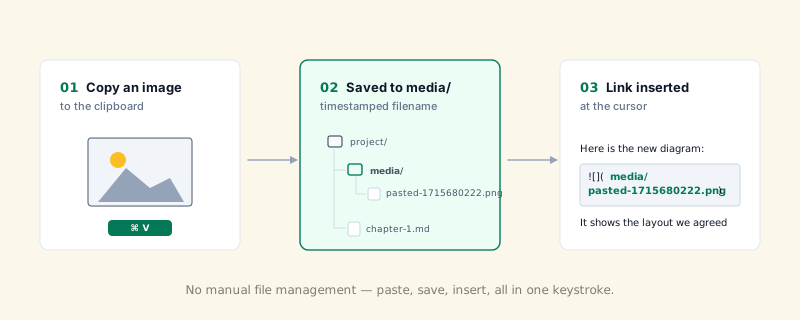
Lorsque vous copiez une image — par exemple une capture d’écran ou une image issue d’un navigateur — et que vous la collez dans l’éditeur avec Cmd+V (Windows/Linux : Ctrl+V), MarkNode :
- Enregistre l’image dans le dossier d’images que vous avez configuré (par défaut, un dossier
mediaà la racine du projet). - Génère un nom de fichier horodaté tel que
pasted-1715680222.pngafin d’éviter les collisions. - Insère un lien d’image Markdown relatif à l’emplacement du curseur.
Le dossier d’images est créé lors du premier collage s’il n’existe pas. Modifiez l’emplacement où MarkNode enregistre les images sous Paramètres > Général > Emplacement des ressources, avec trois choix :
- Dossier par défaut dans le projet — un dossier partagé unique à la racine du projet (
mediapar défaut), utilisé quel que soit l’emplacement du document en cours d’édition. - Dans un sous-dossier à côté du document — un dossier portant le même nom, mais créé à côté de chaque document plutôt qu’à la racine du projet, afin qu’un dossier de documents reste autonome si vous le copiez ailleurs.
- Même dossier que le document (aucun sous-dossier) — les images sont enregistrées directement à côté du document lui-même, sans aucun dossier d’images distinct.
Le nom du dossier (media par défaut) peut être modifié à votre convenance pour l’un ou l’autre des deux premiers choix.
Si le presse-papiers contient à la fois du texte et une image, le texte est prioritaire — c’est le comportement de collage standard.
Glisser-déposer des images
Vous pouvez également faire glisser une image depuis le Finder (macOS) ou l’Explorateur de fichiers (Windows/Linux) directement dans l’éditeur. MarkNode copie le fichier dans le dossier d’images que vous avez configuré et insère un lien Markdown relatif à l’endroit du dépôt.
Ouvrir des images depuis l’arborescence du projet
Double-cliquez sur n’importe quel fichier image dans l’explorateur de fichiers pour l’ouvrir dans la zone d’édition sous forme de vue d’image intégrée — pratique lorsque vous souhaitez examiner une capture d’écran référencée par le document que vous êtes en train de rédiger sans quitter l’application.
Syntaxe des images
Les images en ligne utilisent la syntaxe Markdown standard avec ! devant :
Vous pouvez également utiliser du HTML en ligne lorsque vous devez contrôler la largeur :
<img src="media/diagram.png" alt="Diagram" width="400">Les deux formes prennent en charge le survol, le clic avec touche de modification et le menu contextuel.