MarkNode 将文档中的每个链接和图片都视为可交互的引用。你可以悬停查看链接指向何处、按住修饰键点击将其打开、直接从剪贴板粘贴图片,还能在文件浏览器中定位本地文件——这一切都无需离开编辑器。
悬停链接
在预览窗格中悬停任意链接或图片,即可在底部边缘的细长条中看到它的目标位置。本地引用会显示为相对于项目根目录的路径(./docs/install.md),便于辨认;外部链接则显示完整的 URL。
打开链接
点击的行为取决于你点击的位置以及按住的修饰键:
- 在预览中 — 普通点击即可打开链接。外部 URL(
http、https、mailto)会在默认浏览器中打开。指向项目中其他 Markdown 文件的链接会在编辑器中打开。其他本地文件(PDF、图片、电子表格)会在文件浏览器侧边栏中定位显示——如果它们位于项目之外,则在系统文件管理器中显示。 - 在编辑器中 — 普通点击会像在普通 Markdown 文本中一样放置光标。若要跳转链接,请按住修饰键——macOS 上是
Cmd,Windows 和 Linux 上是Ctrl——再点击。适用同样的目标规则。 - 哈希锚点 — 指向
#anchor的链接会跳转到当前文档中对应的标题。像./guide.md#setup这样的跨文件锚点会打开该文件并滚动到相应标题。
如果你点击了失效的本地链接(文件不存在),MarkNode 会显示一条简短的错误通知,而不是悄无声息地不做任何反应。
右键菜单
右键点击链接或图片会打开一个上下文菜单,其中的菜单项取决于链接的类型:
- 对于外部 URL:在浏览器中打开 URL 和 复制 URL。
- 对于本地文件:打开文件(Markdown 文件)、在文件浏览器中定位(在 MarkNode 的侧边栏中选中该文件)、在访达中显示 / 在资源管理器中显示 / 在文件中显示(打开系统文件管理器并选中该文件)、复制文件路径,以及 查找所有引用(针对 Markdown 文件,在项目中搜索所有链接到该目标的位置——结果会显示在底部面板中)。
- 对于
#anchor链接:打开 和 复制链接。
定位修饰键
在 macOS 上按住 Cmd+Alt,或在 Windows 和 Linux 上按住 Ctrl+Alt,再点击本地链接,即可在文件浏览器侧边栏中定位目标,而不是打开它。当你想先看看某个文件在项目中的位置,再决定如何处理它时,这非常有用。
粘贴图片
当你复制了一张图片——例如截图或来自浏览器的图片——并用 Cmd+V(Windows/Linux:Ctrl+V)粘贴到编辑器中时,MarkNode 会:
- 将图片保存到你配置的图片文件夹中(默认为项目根目录下的
media文件夹)。 - 生成带时间戳的文件名,例如
pasted-1715680222.png,以避免命名冲突。 - 在光标处插入一个相对路径的 Markdown 图片链接。
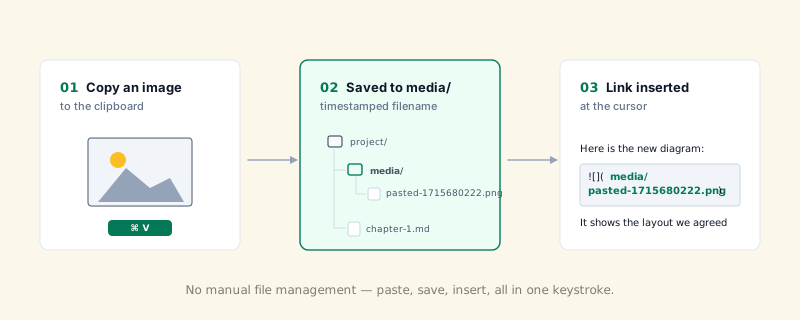
如果图片文件夹不存在,首次粘贴时会自动创建。你可以在 设置 > 通用 > 资源位置 下更改 MarkNode 保存图片的位置,共有三种选择:
- 项目中的默认文件夹 — 项目根目录下的一个共享文件夹(默认为
media),无论正在编辑的文档位于何处都使用它。 - 文档旁的子文件夹中 — 同名的文件夹,但创建在每个文档旁边而不是项目根目录,这样当你把一整个文档文件夹复制到别处时,它仍然是自包含的。
- 与文档同一文件夹(无子文件夹) — 图片直接保存在文档旁边,完全不使用单独的图片文件夹。
对于前两种选择,文件夹名称(默认为 media)都可以自行修改。
如果剪贴板中同时包含文本和图片,则文本优先——这是标准的粘贴行为。
拖入图片
你也可以直接将图片从访达(macOS)或文件资源管理器(Windows/Linux)拖入编辑器。MarkNode 会将该文件复制到你配置的图片文件夹中,并在放置位置插入一个相对路径的 Markdown 链接。
从项目树中打开图片
在文件浏览器中双击任意图片文件,即可在编辑区域中以嵌入式图片视图打开它——当你想查看正在撰写的文档所引用的截图,又不想离开应用时,这很方便。
图片语法
内联图片使用标准的 Markdown 语法,前面加上 !:
当你需要控制宽度时,也可以使用内联 HTML:
<img src="media/diagram.png" alt="Diagram" width="400">这两种形式都支持悬停、修饰键点击和右键菜单。