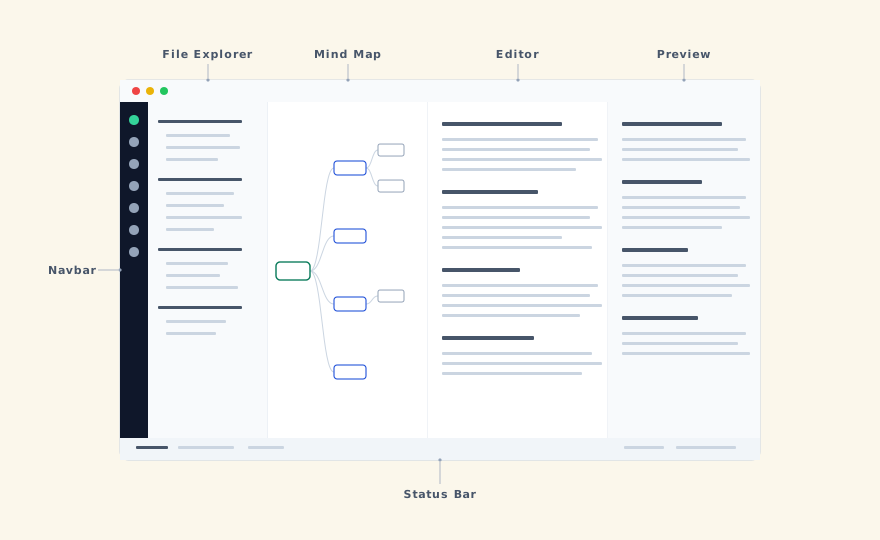
MarkNode 的界面以中央编辑器为核心,两侧和底部配有辅助面板。所有面板都可以通过拖动它们之间的分隔条来调整大小,布局会自动保存,下次打开应用时会自动恢复。
导航栏
导航栏是位于窗口最左侧边缘的一条窄长垂直图标栏。它控制哪些面板可见以及哪个侧边栏视图处于激活状态。从上到下,各图标依次为:
- 文件 — 在左侧边栏中显示文件浏览器
- 思维导图 — 切换思维导图面板
- 大纲 — 切换大纲面板
- 最近文件 — 在左侧边栏中显示最近编辑过的文件
- 源代码管理 — 在左侧边栏中显示 Git 状态和操作(当项目是 Git 仓库时可见)
导航栏底部:
- 终端 — 切换终端面板
- 查找 — 切换查找面板,这是一个底部面板,以标签页形式汇总项目范围的搜索和引用结果
- 问题 — 切换问题面板,这是一个底部面板,列出项目中需要修复的问题,例如失效的链接和图片引用
- 反馈 — 打开反馈表单
- 用户头像 — 显示您的账户名称缩写;点击可打开您的账户
同一时间只有一个侧边栏视图(文件、最近文件或源代码管理)处于激活状态。面板项(思维导图、大纲、终端、查找、问题)可以独立切换。终端、查找和问题共用底部面板,彼此之间相互切换。
文件浏览器
当导航栏中选中”文件”图标时,文件浏览器会显示在左侧边栏中。它以层级树的形式展示已打开项目的文件夹结构。点击文件会在编辑器中打开该文件;点击文件夹则展开或折叠它。
侧边栏标题栏包含新建文件、新建文件夹的按钮,以及一个”更多”(⋮)菜单,其中包含全部展开、全部折叠和从磁盘重新加载等附加操作。右键点击文件或文件夹会打开上下文菜单,提供重命名、删除、剪切、复制、粘贴或新建文件和文件夹等选项。
思维导图与大纲面板
思维导图与大纲面板占据窗口中央,基于文档的标题层级提供结构化视图。
- 思维导图视图 — 将标题以从文档标题向外辐射的分支图形式展示。每个节点对应文档中的一个标题。在 macOS 上用
Cmd+Shift+M切换,在 Windows 和 Linux 上用Ctrl+Shift+M切换。 - 大纲视图 — 将标题以嵌套列表的形式展示,类似于目录。这是一种更紧凑的视图,适合层级较深的长文档。在 macOS 上用
Cmd+Shift+L切换,在 Windows 和 Linux 上用Ctrl+Shift+L切换。
点击任意节点或大纲条目,编辑器都会滚动到对应的标题处。当您在文档中移动光标时,当前标题会在两种视图中都高亮显示。
编辑器
编辑器位于思维导图的右侧。编辑器区域顶部是标签栏,显示所有已打开的文件 — 点击标签可在文件间切换,拖动可重新排序,右键点击可查看关闭、关闭其他和全部关闭等选项。
标签栏下方是格式栏,提供常用 Markdown 格式的快捷按钮 — 加粗、斜体、删除线、行内代码、引用块、标题(H1–H3)、无序/有序/任务列表、代码块和表格。标签栏还包含工作区布局按钮组,用于切换思维导图、编辑器、预览和大纲窗格(参见分屏视图与显示模式)。
编辑器提供语法高亮、括号匹配和自动换行功能。Markdown 格式快捷键 — 例如用 Cmd+B / Ctrl+B 加粗、用 Cmd+I / Ctrl+I 设置斜体 — 可直接使用。编辑器还支持多光标和矩形选择,以满足更高级的编辑需求。
预览面板
预览面板位于编辑器右侧,显示当前文档渲染后的 HTML 视图。它会随着您的输入实时更新。点击预览中的标题,编辑器会滚动到对应位置。
您可以拖动编辑器与预览之间的分隔条来调整预览面板的大小。如果您希望完全专注于写作,可以在工作区布局按钮组中关闭”预览”分段,让编辑器占据全部宽度。
终端面板
终端面板位于窗口底部,提供一个作用范围限定于您项目文件夹的 Shell 会话。它以您的默认 Shell 打开,并从项目根目录启动。您可以使用面板内的标签栏打开多个终端会话。
状态栏
状态栏横贯窗口的最底部。它一目了然地展示当前文件和项目的信息:
- Git 分支 — 当项目是 Git 仓库时,显示当前分支的名称以及已更改文件的数量。已更改文件数量可点击 — 点击后会打开源代码管理面板。
- 文件信息 — 当前文档的字数、文件类型和编码
Git 操作 — 暂存、提交、推送、拉取 — 位于源代码管理面板中,而非状态栏。可从导航栏中的源代码管理图标打开它(或点击已更改文件的数量)。
调整大小与布局
所有主要面板 — 文件浏览器、编辑器、预览、思维导图和终端 — 之间都由可拖动的分隔条隔开。拖动任意分隔条即可在相邻面板之间重新分配空间。
您设置的布局,包括哪些面板处于打开状态以及它们的大小,都会自动保存,并在您下次打开 MarkNode 时恢复。