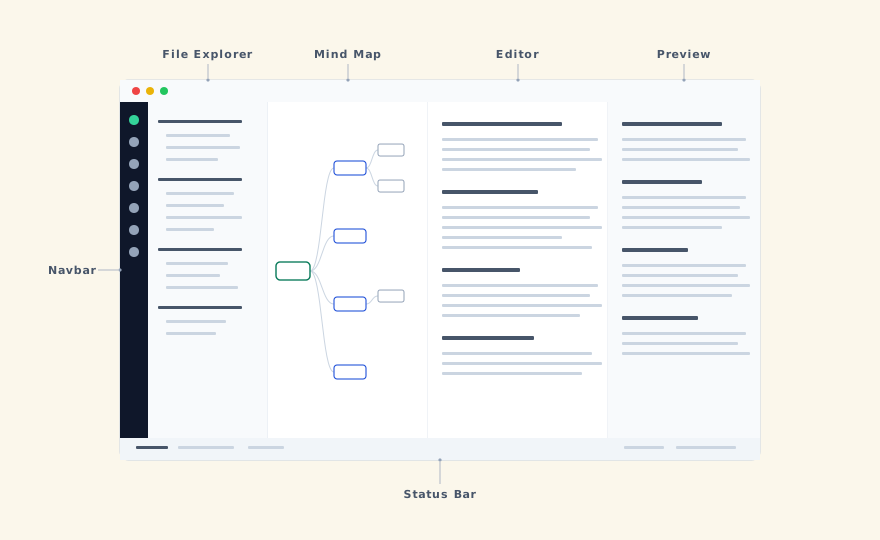
A interface do MarkNode é organizada em torno de um editor central, com painéis de apoio em cada lado e ao longo da parte inferior. Todos os painéis podem ser redimensionados arrastando os divisores entre eles, e o layout é salvo automaticamente para que seja restaurado na próxima vez que você abrir o aplicativo.
Barra de navegação
A barra de navegação é uma estreita barra vertical de ícones ao longo da extremidade esquerda da janela. Ela controla quais painéis ficam visíveis e qual visualização da barra lateral está ativa. De cima para baixo, os ícones são:
- Arquivos — exibe o explorador de arquivos na barra lateral esquerda
- Mapa mental — alterna o painel de mapa mental
- Estrutura de tópicos — alterna o painel de estrutura de tópicos
- Arquivos recentes — exibe os arquivos editados recentemente na barra lateral esquerda
- Controle de versão — exibe o status e as operações do git na barra lateral esquerda (visível quando o projeto é um repositório git)
Na parte inferior da barra de navegação:
- Terminal — alterna o painel do terminal
- Localizar — alterna o painel Localizar, um painel inferior que reúne em abas os resultados de busca e de referências em todo o projeto
- Problemas — alterna o painel Problemas, um painel inferior que lista as questões a corrigir no projeto, como links quebrados e referências de imagens
- Feedback — abre o formulário de feedback
- Avatar do usuário — mostra as iniciais da sua conta; clique para abrir sua conta
Apenas uma visualização da barra lateral (Arquivos, Arquivos recentes ou Controle de versão) fica ativa por vez. Os itens de painel (Mapa mental, Estrutura de tópicos, Terminal, Localizar, Problemas) podem ser alternados de forma independente. Terminal, Localizar e Problemas compartilham o painel inferior e alternam entre si.
Explorador de arquivos
O explorador de arquivos aparece na barra lateral esquerda quando o ícone Arquivos está selecionado na barra de navegação. Ele mostra a estrutura de pastas do projeto aberto como uma árvore hierárquica. Clicar em um arquivo o abre no editor; clicar em uma pasta a expande ou recolhe.
O cabeçalho da barra lateral inclui botões para criar um novo arquivo, criar uma nova pasta e um menu “Mais” (⋮) com ações adicionais, como Expandir tudo, Recolher tudo e Recarregar do disco. Clicar com o botão direito em um arquivo ou pasta abre um menu de contexto com opções para renomear, excluir, recortar, copiar, colar ou criar novos arquivos e pastas.
Painel de mapa mental e estrutura de tópicos
O painel de mapa mental e estrutura de tópicos ocupa o centro da janela e oferece uma visão estrutural do seu documento com base em sua hierarquia de títulos.
- Visualização de mapa mental — exibe os títulos como um diagrama ramificado que se irradia a partir do título do documento. Cada nó corresponde a um título no documento. Alterne com
Cmd+Shift+Mno macOS ouCtrl+Shift+Mno Windows e Linux. - Visualização de estrutura de tópicos — exibe os títulos como uma lista aninhada, semelhante a um sumário. Esta é uma visualização mais compacta, que funciona bem para documentos longos com aninhamento profundo. Alterne com
Cmd+Shift+Lno macOS ouCtrl+Shift+Lno Windows e Linux.
Clicar em qualquer nó ou entrada da estrutura de tópicos rola o editor até esse título. O título ativo é destacado em ambas as visualizações conforme você move o cursor pelo documento.
Editor
O editor fica à direita do mapa mental. No topo da área do editor há uma barra de abas que mostra todos os arquivos abertos — clique em uma aba para alternar entre eles, arraste para reordenar ou clique com o botão direito para ver opções como Fechar, Fechar outras e Fechar todas.
Abaixo da barra de abas há uma barra de formatação com botões de acesso rápido para a formatação Markdown mais comum — negrito, itálico, tachado, código em linha, citação, títulos (H1–H3), listas com marcadores/numeradas/de tarefas, bloco de código e tabela. A faixa de abas também contém a pílula de layout do espaço de trabalho, que alterna os painéis Mapa mental, Editor, Pré-visualização e Estrutura de tópicos (consulte Visualização dividida e modos de exibição).
O editor oferece realce de sintaxe, correspondência de parênteses e quebra de linha. Os atalhos de formatação Markdown — como Cmd+B / Ctrl+B para negrito e Cmd+I / Ctrl+I para itálico — funcionam diretamente. O editor também oferece suporte a múltiplos cursores e seleção retangular para edições mais avançadas.
Painel de pré-visualização
O painel de pré-visualização fica à direita do editor e mostra uma renderização HTML do documento atual. Ele é atualizado conforme você digita. Clicar em um título na pré-visualização rola o editor até a posição correspondente.
Você pode redimensionar o painel de pré-visualização arrastando o divisor entre o editor e a pré-visualização. Se preferir se concentrar totalmente na escrita, desative o segmento Pré-visualização na pílula de layout do espaço de trabalho para dar ao editor a largura total.
Painel do terminal
O painel do terminal fica na parte inferior da janela e oferece uma sessão de shell limitada à pasta do seu projeto. Ele abre com o seu shell padrão e inicia no diretório raiz do projeto. Você pode abrir várias sessões de terminal usando a barra de abas dentro do painel.
Barra de status
A barra de status percorre a parte inferior da janela. Ela exibe informações rápidas sobre o arquivo e o projeto atuais:
- Branch do Git — o nome do branch atual e a contagem de arquivos alterados, quando o projeto é um repositório Git. A contagem de arquivos alterados é clicável — ela abre o painel Controle de versão.
- Informações do arquivo — a contagem de palavras, o tipo de arquivo e a codificação do documento atual
As ações do Git — preparar, fazer commit, push, pull — ficam no painel Controle de versão, não na barra de status. Abra-o pelo ícone Controle de versão na barra de navegação (ou clicando na contagem de arquivos alterados).
Redimensionamento e layout
Todos os painéis principais — o explorador de arquivos, o editor, a pré-visualização, o mapa mental e o terminal — são separados por divisores arrastáveis. Arraste qualquer divisor para redistribuir o espaço entre painéis adjacentes.
O layout que você definir, incluindo quais painéis estão abertos e como estão dimensionados, é salvo automaticamente e restaurado na próxima vez que você abrir o MarkNode.