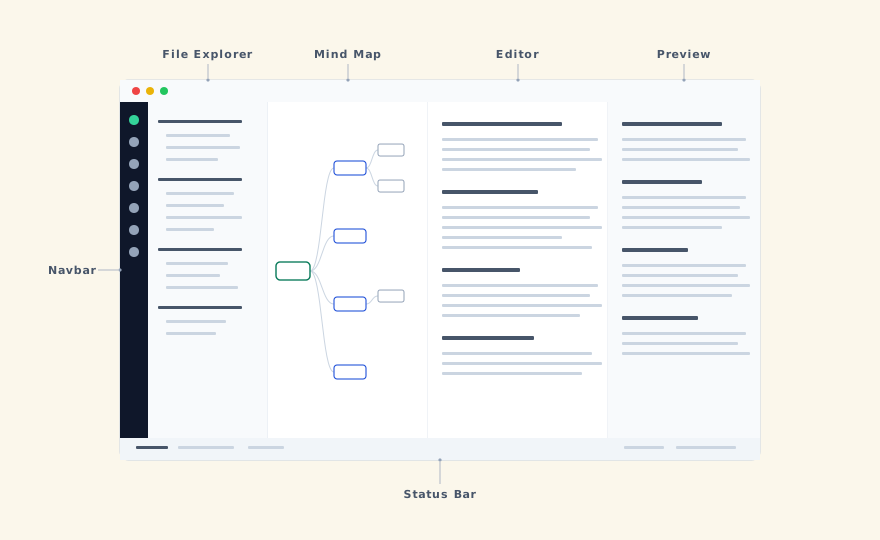
MarkNode 的介面以中央編輯器為核心,兩側與底部則配置輔助面板。所有面板都可以透過拖曳面板之間的分隔線調整大小,而版面配置會自動儲存,下次開啟應用程式時即可還原。
導覽列
導覽列是位於視窗最左側邊緣的細長垂直圖示列,用來控制哪些面板顯示,以及哪一個側邊欄檢視為使用中狀態。由上而下的圖示依序為:
- 檔案 — 在左側邊欄顯示檔案總管
- 心智圖 — 切換心智圖面板
- 大綱 — 切換大綱面板
- 最近檔案 — 在左側邊欄顯示最近編輯過的檔案
- 原始碼控制 — 在左側邊欄顯示 git 狀態與操作(當專案為 git 儲存庫時顯示)
導覽列底部:
- 終端機 — 切換終端機面板
- 尋找 — 切換尋找面板,這是一個底部面板,以分頁彙整全專案的搜尋與參照結果
- 問題 — 切換問題面板,這是一個底部面板,列出專案中待修正的問題,例如失效的連結與圖片參照
- 意見回饋 — 開啟意見回饋表單
- 使用者頭像 — 顯示您的帳戶縮寫;點擊即可開啟您的帳戶
同一時間只有一個側邊欄檢視(檔案、最近檔案或原始碼控制)處於使用中狀態。面板項目(心智圖、大綱、終端機、尋找、問題)可以各自獨立切換。終端機、尋找與問題共用底部面板,並在彼此之間切換。
檔案總管
當導覽列中選取「檔案」圖示時,檔案總管會出現在左側邊欄。它會以階層樹狀結構顯示您已開啟專案的資料夾結構。點擊檔案會在編輯器中開啟;點擊資料夾則會展開或收合。
側邊欄標題列包含建立新檔案、建立新資料夾的按鈕,以及一個「更多」(⋮)選單,內含展開全部、收合全部與從磁碟重新載入等其他操作。在檔案或資料夾上按右鍵會開啟內容選單,提供重新命名、刪除、剪下、複製、貼上,或建立新檔案與新資料夾等選項。
心智圖與大綱面板
心智圖與大綱面板位於視窗中央,依據文件的標題階層提供結構化檢視。
- 心智圖檢視 — 將標題以由文件標題向外放射的分支圖呈現。每個節點對應文件中的一個標題。在 macOS 上以
Cmd+Shift+M切換,在 Windows 與 Linux 上則為Ctrl+Shift+M。 - 大綱檢視 — 將標題以巢狀清單呈現,類似目錄。這是較精簡的檢視,很適合具有深層巢狀結構的長文件。在 macOS 上以
Cmd+Shift+L切換,在 Windows 與 Linux 上則為Ctrl+Shift+L。
點擊任一節點或大綱項目,編輯器就會捲動到該標題。當您在文件中移動游標時,作用中的標題會在兩種檢視中同時醒目顯示。
編輯器
編輯器位於心智圖右側。編輯器區域上方是分頁列,顯示所有已開啟的檔案 — 點擊分頁可切換檔案,拖曳可重新排序,或按右鍵取得關閉、關閉其他、關閉全部等選項。
分頁列下方是格式列,提供常用 Markdown 格式的快速按鈕 — 粗體、斜體、刪除線、行內程式碼、區塊引言、標題(H1–H3)、項目符號/編號/工作清單、程式碼區塊與表格。分頁列上也放置了工作區版面配置膠囊按鈕,用來切換心智圖、編輯器、預覽與大綱窗格(請參閱分割檢視與顯示模式)。
編輯器提供語法醒目提示、括號配對與自動換行。Markdown 格式快捷鍵 — 例如 Cmd+B / Ctrl+B 設定粗體,Cmd+I / Ctrl+I 設定斜體 — 可直接使用。編輯器同時支援多重游標與矩形選取,以進行更進階的編輯。
預覽面板
預覽面板位於編輯器右側,顯示目前文件的 HTML 渲染檢視。它會隨著您輸入而更新。點擊預覽中的標題,編輯器會捲動到對應的位置。
您可以拖曳編輯器與預覽之間的分隔線來調整預覽面板的大小。如果您想要完全專注於寫作,可以在工作區版面配置膠囊按鈕中關閉「預覽」區段,讓編輯器佔滿整個寬度。
終端機面板
終端機面板位於視窗底部,提供以您的專案資料夾為範圍的 shell 工作階段。它會以您的預設 shell 開啟,並從專案根目錄啟動。您可以使用面板內的分頁列開啟多個終端機工作階段。
狀態列
狀態列橫跨視窗的最底部,顯示目前檔案與專案的概覽資訊:
- Git 分支 — 當專案是 Git 儲存庫時,顯示目前分支的名稱以及已變更檔案的數量。已變更檔案的數量可以點擊 — 點擊後會開啟原始碼控制面板。
- 檔案資訊 — 目前文件的字數、檔案類型與編碼
Git 操作 — 暫存、提交、推送、拉取 — 位於原始碼控制面板中,而非狀態列。請從導覽列中的原始碼控制圖示開啟(或點擊已變更檔案的數量)。
調整大小與版面配置
所有主要面板 — 檔案總管、編輯器、預覽、心智圖與終端機 — 之間都以可拖曳的分隔線區隔。拖曳任一分隔線即可在相鄰面板之間重新分配空間。
您所設定的版面配置,包括哪些面板已開啟以及它們的大小,都會自動儲存,並在您下次開啟 MarkNode 時還原。