MarkNode 讓你選擇心智圖環繞根節點的排版方式。你也可以自由縮放與平移畫布,以瀏覽大型心智圖。
版面配置
共有八種版面配置,分為兩組。
平衡式版面配置會將根節點置中,並將分支分散在兩側:
- 順時針(預設)
- 逆時針
- 由左至右
- 由右至左
單向式版面配置會讓所有分支從根節點朝同一方向延伸:
- 向右 — 分支往右延伸
- 向左 — 分支往左延伸
- 向下 — 分支往下延伸
- 向上 — 分支往上延伸
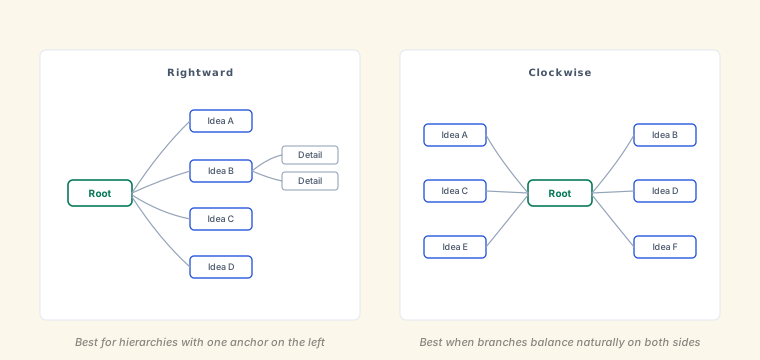
變更版面配置
若要變更目前文件的版面配置,請按一下心智圖工具列中的版面配置圖示,然後從圖庫中挑選一種。目前使用中的版面配置會以醒目提示標示,而畫布會立即重繪。
若要設定尚未指定版面配置的文件所使用的預設版面配置,請前往 設定 > 心智圖 > 預設版面配置。既有文件會保留各自儲存的版面配置,不受影響。
縮放與平移
按住 Cmd(macOS)或 Ctrl(Windows/Linux)並捲動,或在觸控板上以雙指開合,即可放大與縮小。畫布會以指標位置為中心進行縮放。單純捲動會平移畫布,而 Shift+捲動則會水平平移。
你也可以在畫布的任何空白處按住並拖曳來平移。當放大後心智圖大於可見範圍時,這個方式相當實用。
若要重設檢視,請按一下工具列中的符合螢幕大小按鈕;它會重新將心智圖置中,並調整縮放比例,讓所有節點都能顯示。另有一個置中根節點按鈕,可在不變更縮放比例的情況下重新以根節點為中心。