MarkNode te permite elegir cómo se distribuye el mapa mental alrededor de su nodo raíz. También puedes hacer zoom y desplazar el lienzo libremente para navegar por mapas grandes.
Diseños
Hay ocho diseños disponibles, en dos grupos.
Los diseños equilibrados colocan la raíz en el centro y reparten las ramas a ambos lados:
- En el sentido de las agujas del reloj (predeterminado)
- En sentido contrario a las agujas del reloj
- De izquierda a derecha
- De derecha a izquierda
Los diseños de dirección única hacen crecer todas las ramas en un solo sentido desde la raíz:
- Hacia la derecha — las ramas se extienden hacia la derecha
- Hacia la izquierda — las ramas se extienden hacia la izquierda
- Hacia abajo — las ramas se extienden hacia abajo
- Hacia arriba — las ramas se extienden hacia arriba
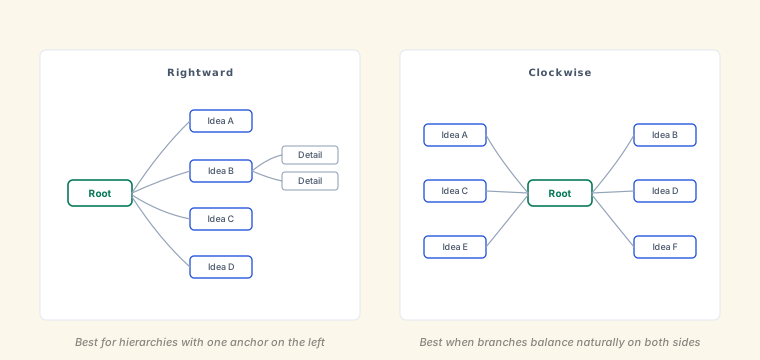
Cambiar el diseño
Para cambiar el diseño del documento actual, haz clic en el icono de diseño de la barra de herramientas del mapa mental y elige uno de la galería. El diseño activo aparece resaltado y el lienzo se vuelve a dibujar de inmediato.
Para establecer el diseño predeterminado que se usa en los documentos que no tienen uno propio, ve a Configuración > Mapa mental > Diseño predeterminado. Los documentos existentes conservan su propio diseño guardado y no se ven afectados.
Zoom y desplazamiento
Mantén pulsada la tecla Cmd (macOS) o Ctrl (Windows/Linux) y desplázate, o pellizca en el trackpad, para acercar y alejar. El lienzo se escala en torno a la posición del puntero. Un desplazamiento normal mueve el lienzo, y Mayús+desplazamiento lo mueve horizontalmente.
También puedes hacer clic y arrastrar en cualquier zona vacía del lienzo para desplazarlo. Esto resulta útil cuando el mapa es más grande que el área visible tras acercar la vista.
Para restablecer la vista, haz clic en el botón Ajustar a la pantalla de la barra de herramientas; vuelve a centrar el mapa y ajusta el zoom para que todos los nodos sean visibles. Un botón independiente, Centrar nodo raíz, vuelve a centrar la vista en la raíz sin cambiar el zoom.