La mayoría de las opciones de MarkNode se aplican globalmente a todos los proyectos que abras. Sin embargo, algunas opciones son intrínsecamente específicas de cada proyecto: por ejemplo, qué subcarpeta contiene los documentos que publicas. La pestaña Proyecto del cuadro de diálogo de Configuración te ofrece un lugar dedicado para anular los valores predeterminados globales del proyecto actual, y tus cambios se guardan junto al propio proyecto.
Abrir la configuración por proyecto
Abre Configuración (Cmd+, en macOS, Ctrl+, en Windows y Linux) desde cualquier ventana de proyecto. La pestaña Proyecto aparece al final de la lista de la izquierda, debajo de las páginas General, Editor y Mapa mental que afectan a toda la aplicación. La ruta completa del proyecto se muestra en la parte superior de la página para que sepas a qué proyecto afectarán tus cambios.
La pestaña Proyecto se oculta cuando abres la Configuración desde la ventana de bienvenida o cuando no hay ningún proyecto cargado: la configuración por proyecto solo tiene sentido cuando hay un proyecto al que asociarla.
Cómo funcionan las anulaciones
Cuando MarkNode lee una opción, primero busca una anulación en el proyecto actual. Si existe, se usa ese valor; de lo contrario, se aplica el valor predeterminado global.
Las anulaciones por proyecto se guardan en la carpeta .dn/ de tu proyecto, el mismo lugar donde MarkNode conserva el resto del estado del proyecto. Si incluyes la carpeta .dn/ en Git, tus anulaciones viajan con el repositorio, de modo que todos los colaboradores obtienen la misma configuración.
Raíz de documentos
El motivo más habitual para usar la configuración por proyecto es definir una raíz de documentos: una subcarpeta que debe tratarse como base para las rutas relativas y la resolución de imágenes. Esto resulta útil cuando tu proyecto tiene contenido anidado bajo una subcarpeta, por ejemplo:
- Un sitio Hugo o Jekyll donde el contenido vive en
content/o_posts/. - Un monorepo donde los documentos están en
docs/y el resto es código. - Un proyecto de curso o libro con los capítulos en
course/.
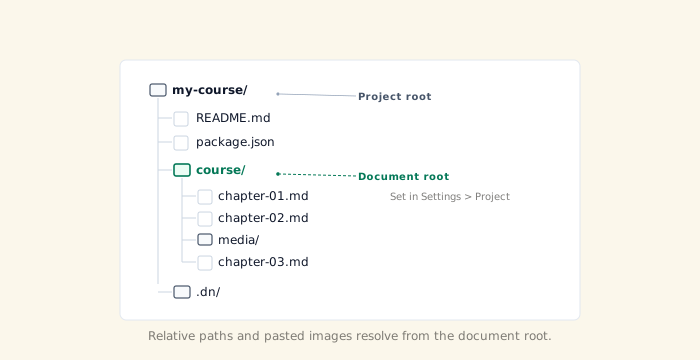
En la pestaña Proyecto, busca Raíz de documentos y escribe una ruta relativa a la raíz del proyecto o haz clic en Examinar para elegir una carpeta. Deja el campo vacío para usar la propia raíz del proyecto (el valor predeterminado).
Una vez definida una raíz de documentos:
- El menú contextual del explorador de archivos ofrece dos acciones para copiar la ruta: Copiar ruta desde la raíz del proyecto (el comportamiento existente) y Copiar ruta desde la raíz de documentos (relativa a la raíz de documentos). Cuando no hay una raíz de documentos definida, ambas producen el mismo resultado.
- La reescritura de enlaces internos y la búsqueda de referencias usan la raíz de documentos cuando corresponde.
Si la carpeta que indicas aún no existe, MarkNode muestra una advertencia pero guarda igualmente la opción, algo práctico si estás preparando un proyecto antes de crear su carpeta de contenido.
Opciones disponibles por proyecto
Actualmente, la pestaña Proyecto contiene tres opciones:
- Raíz de documentos: descrita más arriba.
- Ubicación de recursos: anula dónde guarda este proyecto las imágenes pegadas o arrastradas: una carpeta en la raíz del proyecto, una subcarpeta junto a cada documento, o directamente en la misma carpeta que cada documento sin subcarpeta alguna. Consulta Enlaces y contenido multimedia para ver todas las opciones. Dónde se guardan las imágenes y cómo se llama la carpeta pueden dejarse en Usar el valor predeterminado global de forma independiente, de modo que un proyecto puede anular solo una de las dos y heredar la otra de tu configuración General.
- Mostrar automáticamente el panel de esquema: si el esquema se abre automáticamente para este proyecto (recordar el último estado, mostrar siempre u ocultar siempre).
Más opciones pasarán a ser configurables por proyecto en futuras versiones: todo aquello que esté intrínsecamente ligado a un único proyecto y no a tus preferencias personales.
Si buscas preferencias globales (tema, disposición del editor, valores predeterminados del mapa mental), abre las pestañas General, Editor o Mapa mental del mismo cuadro de diálogo de Configuración. Esas se aplican a todos los proyectos.